sexta-feira, 30 de outubro de 2020

12 Melhores programas gratuitos de desenho, pintura digital e ilustração para artistas & desenhistas


O que é a Pintura Digital?

A pintura digital não é exatamente novidade, embora nos últimos anos tenha se popularizado graças a softwares como o Adobe Photoshop, Corel Painter, Gimp e tantos outros. O ideal é reproduzir com meios digitais as mesmas técnicas, texturas e práticas da pintura e desenho tradicional, como no uso de óleos, acrílico, aquarela, gizes, etc.

Com ferramentas como pincéis especiais, filtros, aplicação de texturas prontas e especialmente o bom emprego de camadas (layers) que possibilitam correções a qualquer etapa do trabalho, a principal vantagem desse jeito de pintar está na flexibilidade. Funcionando de forma não-linear, sua arte pode ser manipulada e modificado quase sem limites, ao contrário dos métodos “analógicos”, onde um erro – dependendo do material e técnica – lá pelo final pode arruinar a obra.

Já faz seus “rabiscos” e tem vontade de começar na pintura digital? Não é preciso muita coisa: com boa vontade, um computador razoável (nem precisa ser uma super máquina, como veremos) e um software que pode até ser gratuito, dá pra pegar uma boa base. A profissionalização vai pedir um pouco mais.

O técnica consiste em desenhar no computador com um tablet digitalizador, contando com programas específicos para desenhar em nosso computador. Desta forma, é possível fazer o trabalho mais fácil e rápido do que o desenho tradicional com papel e lápis. É por isso que existem programas como o Photoshop , que nos permitirá editar e desfazer erros rapidamente com a ajuda do mouse ou da mesa gráfica. O mesa digitalizadora permite ao artista trabalhar com movimentos relativamente precisos da mão e transmitir de acordo com diferentes modelos, pressão, inclinação, velocidade, etc.

Hardware para artistas digitais

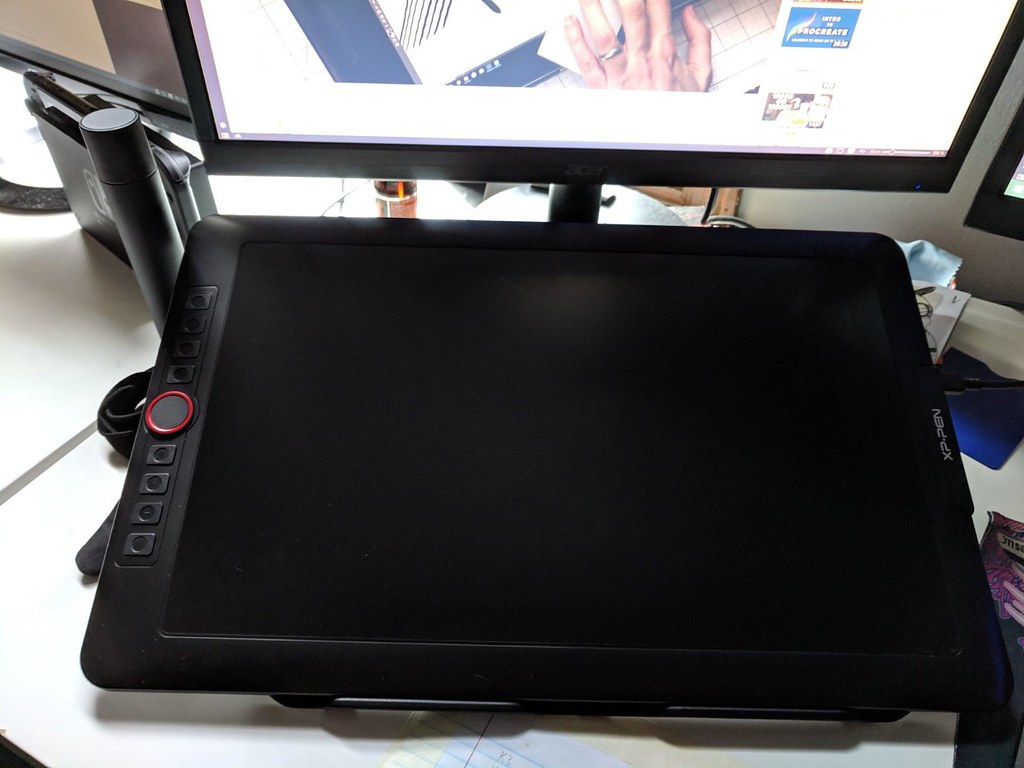
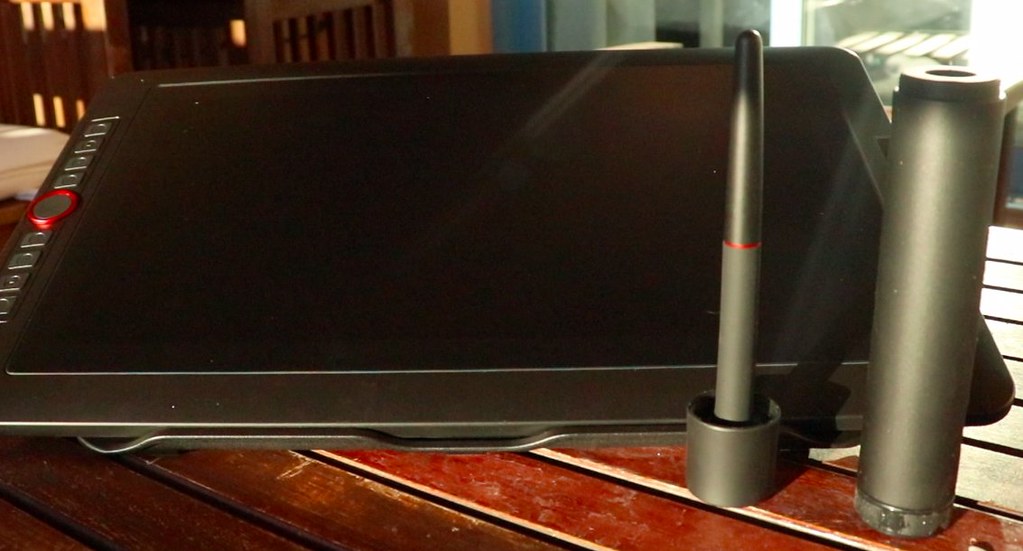
Sugerimos que você invista em uma mesa digitalizadora. Não precisa ser um XP-Pen Artist ( mesa digital com tela ) ou fazer um investimento tão algo assim, é possível fazer maravilhas com apenas uma mesa digitalizadora básica. Recomendamos tablets de nível intermediário como o XP-Pen Deco para você começar sua jornada.

Se você realmente deseja comprar uma XP-Pen Artist , vá em frente. Existem muitos concorrentes decentes no espaço dos monitores gráficos, faça seus testes. Se você optar por um tablet , mantenha ele sempre conectado.

Também recomendamos os tablets PCs com caneta (Surface Pro) ou o iPad( O Ipad Pro é excelente ) .

Aplicações de desenho e pintura digital

Para os utilizadores apaixonados por desenho ou profissionais do sector, existem programas e aplicações que nos vão ajudar a desenhar as nossas ilustrações, banda desenhada, manga e animações de forma digital. Estes programas baseiam-se na Arte Digital e na sua utilização com um computador e um tablet, para que possamos obter uma experiência de desenho muito semelhante ao desenho tradicional, podendo alcançar resultados espectaculares.

Grande variedade de programas podem ser usados para trabalhar com pintura digital, sendo os mais comuns o Corel Painter (específico para isso e riquíssimo em recursos), o Photoshop (principalmente editor de imagens, mas também preparado para pintura digital) e o Gimp, uma alternativa decente e grátis. Outras opções: ArtRage, clip studio paint .

“Mas qual escolho??” Se quer aprender pra valer, o mais indicado é ter conforto com o Photoshop e o Painter. Com eles trabalhando em conjunto você vai ter possibilidades infinitas de criação. Na real, mesmo trabalhando com só um deles já se tem bastante coisa, ficando o outro como complemento. Por exemplo: o Painter tem mais opções como texturas e pincéis, enquanto o Photoshop é mais “esperto” em efeitos de finalização. Mas não há impedimento em conhecer e usar só um dos dois.

Abaixo veremos uma lista de alguns programas bem legais para vocês conhecerem, alguns softwares são totalmente gratuitos e outros não, exigindo a compra do mesmo:

Adobe Photoshop ( pago)
Corel Painter ( pago)
Artrage ( pago)
Clip Studio Paint ( pago)
Paint Tool Sai ( pago)
Sketchbook Pro ( pago e grátis)
Krita ( grátis)
GIMP ( grátis)
My Paint ( grátis)
MediBang Paint Pro ( grátis)
FireAlpaca ( grátis)
Artweaver ( pago e grátis)

Vamos conhecer alguns deles:

1. Photoshop

A opção mais óbvia e por isso a primeira de nossa lista com aplicativos para desenhar no PC. Ferramenta favorita de muitos designers, o Photoshop da Adobe conta com recursos e ferramentas quase infinitas para produzir e editar todo tipo de imagem. Últimas funções lançadas incluem um motor de busca dentro do próprio app e novos modelos produzido pela Adobe.

Com o passar dos anos o Photoshop perdeu o perfil de apenas ser editor de imagens e virou uma espécie de hub de atividades criativas. Ele possui tantas opções que é capaz até de fazer animações e menus de DVD, as duas opções desde a versão CS.

Prós: Muitas vezes considerado o padrão do setor, possui muitos pincéis, texturas e recursos para usar - já que a comunidade é enorme.
No campo das ilustrações o que torna o Photoshop superior aos outros programas é o suporte, a estabilidade e a comunidade que disponibiliza patchs e plugins que simulam pinceis, telas e efeito gráficos, alguns pagos, mas a ampla maioria gratuitos.

Recomendado para quem pretende atuar em empresas. É oferecido agora em um modelo de assinatura, mas você pode obter o CS6 ou CS5 para sempre por um alto custo inicial.

2. Corel Painter

O software para pintura e arte digital avaliado pelos artistas profissionais . Criado originalmente para Mac com o objetivo de tratar e editar materiais em Letraset. O Corel Painter é indiscutivelmente o melhor simulador de arte tradicional do mercado.

O Corel Painter é o software artístico mais realista do mundo para obter resultados naturais e profissionais. Com ele é possível fazer transições naturais, as ferramentas, recursos e pinceis dão a sensação de estar trabalhando numa pintura real e os resultados são impressionantes.

Você pode criar artes incríveis a partir de imagens e outros tipos mídia e aproveitar a compatibilidade com outros softwares de arte digital.

Use guias e grades com base na composição, criando uma sensação de proporção que guia o olho do espectador na pintura.

O Corel Painter também oferece Brushes e paletas personalizadas, e a capacidade de importar conteúdo para criar seus próprios recursos.

Tudo o que o Photoshop faz com plugins ele faz nativamente. Capaz de simular superfícies de papeis e técnicas mais complexas como a tinta óleo e a aquarela com certa perfeição.

Infelizmente o Painter sofre com o seu preço e o evidente desconhecimento. O custo do programa é altíssimo para o que ele faz, o leque de opções é limitado no âmbito da edição de imagens. O que faz dele o mais escolhido por artistas digitais e de concept art das grande empresas de jogos… e só.

Não é a toa que as últimas versões vem buscando deixar o programa com mais jeitão de Ps pra tentar alcançar um público maior. Muitos ilustradores sequer sabem que ele existe, mas quem o domina não o troca de forma alguma.

3. Artrage

Para as pessoas que não precisam fazer pinturas mais sofisticadas, com o Corel Painter, existe também uma excelente ferramenta chamada ArtRage, que tem um módulo totalmente gratuito para download. ArtRage é um dos principais editores de gráficos bitmap para pintura digital desenvolvido pela Ambient Design Ltd, onhecido por seu mecanismo de escova com aparência natural / tradicional.

O ArtRage oferece opções de pintura com pincéis do tipo: óleo, aerógrafo, lápis, giz e outros. Em comparação com outras aplicações semelhantes, oferece muitas ferramentas novas e avançadas que ajudam você a criar uma pintura mais interessante. Seu meio inclui tinta a óleo, acrílico, tinta spray e muito mais, usando física relativamente realista para simular a pintura real. Outras ferramentas incluem rastreamento, desfoque, mixagem e manchas, assim como muitos efeitos especiais, pincéis personalizados e ferramentas de edição digital.

O aplicativo está disponível para uso em várias plataformas, incluindo Microsoft Windows, Mac OS, Android e iOS etc. Ele atende a todas as idades e níveis de habilidades de crianças a artistas profissionais . É possível criar seus próprios materiais de trabalho, junto a algumas opções mais incomuns como giz, pintura a óleo e diversos tipos de canetas, entre outros.

Fora as ferramentas de pintura, ainda existem opções para manipulação de fotografias reais. Por exemplo, podemos pegar uma foto e trabalhar sobre ela para transformar em uma pintura.

Hoje, o ArtRage tem milhões de usuários em todo o mundo que podem usá-lo para melhorar suas habilidades e criar uma pintura profissional. Assim como outros aplicativos, também inclui recursos essenciais, como suporte a vários idiomas, interface amigável, atualização automática, guia e opção de personalização. Experimente, se você quiser se tornar um artista profissional.

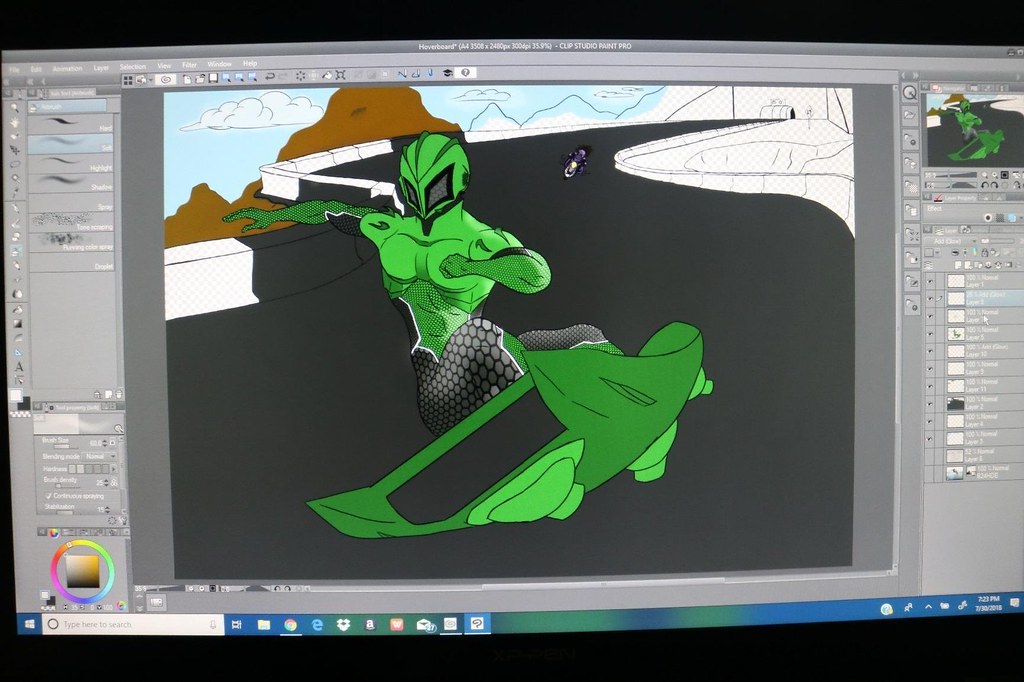
4. Clip Studio Paint

O Clip Studio Paint é a ferramenta de Desenho e Pintura digital que está tirando o Photoshop do posição de 'O Melhor Programa para Arte-Digital'. Esta ferramenta de desenho e pintura é destinada a artistas de mangá e quadrinhos . E o melhor, está disponível para PC (Windows e Mac), iOS / iPadOS e Android.

Também conhecido como Manga Studio ou Comic Studio no Japão (o que é um ironia das bravas). O Clip Studio Paint tem o objetivo de ser a ferramenta definitiva para a criação de quadrinhos. Enquanto o Photoshop necessita de diversos plugins e o SAI tem recursos limitados o Clip vem com simulações dos mais diversos pinceis, indo da aquarela à tinta óleo passando pela clássica G-Pen japonesa.

Um dos seus recursos mais interessante são os materiais, simulando cenários, mesas e até mesmo pessoas. Os manequins podem ter roupas que são baixadas no site oficial e se movimentam completamente tornando possível recriar QUALQUER pose, desde q ela seja fisicamente possível.

O Clip Studio Paint está rapidamente se tornando a ferramenta principal para arte de mangá e criação de quadrinhos. Se você está procurando uma sensação natural e tradicional envolvida em um aplicativo de desenho e pintura digital, é isso. O Clip Studio Paint usa detecção avançada de pressão da caneta para traços naturais e realistas.

Muita gente acha que, por ser japonês, o software só serve para criar Mangás (Quadrinhos) e Animes (Animações). Mas pelo contrário - as ferramentas, funções e a poderosa Engine de Brushes o tornam a perfeita alternativa pra qualquer tipo de Criação de Arte no Computador (Comics, Sprites pra Games, Ilustrações, Splash Screens, Sketches, Estudos, etc.)

A interface é confusa. Seria necessário uma tela gigante ou mesmo uma lupa pra acompanhar tudo que acontece. Ainda assim o Clip Studio é hoje o melhor programa para ilustração 2D pago.

Essa ferramenta vem nas versões Pro e Ex – a última oferece recursos mais avançados e é consideravelmente mais cara. Você pode experimentar gratuitamente por 30 dias, para ver se você continua.

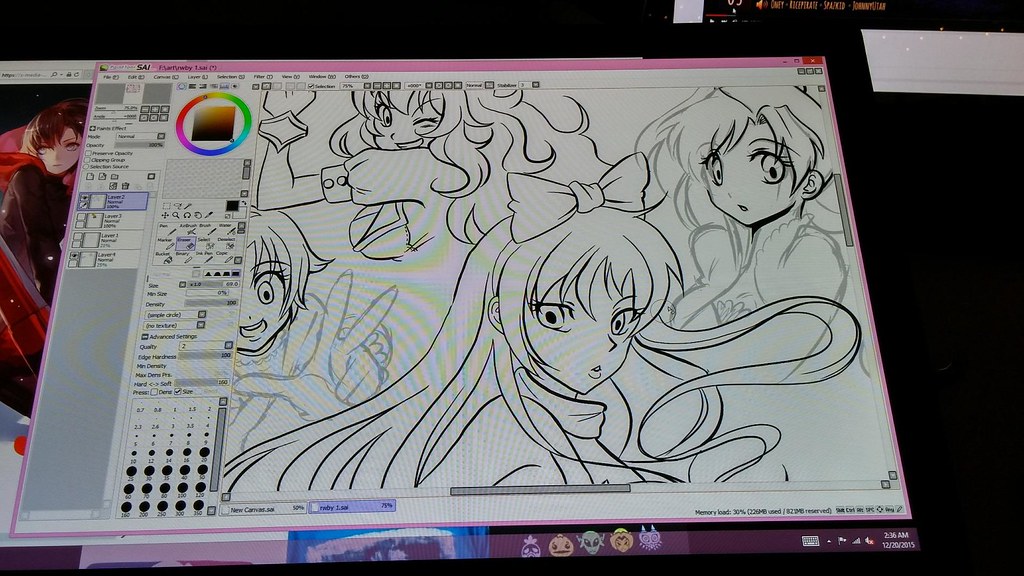
5. Paint Tool SAI
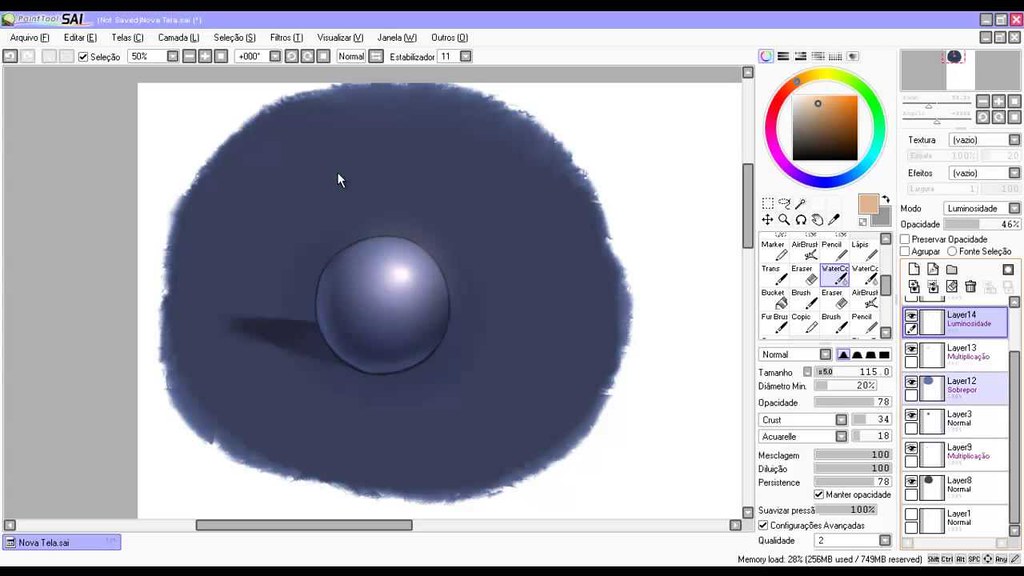
Outro gigante, nesta lista, está o Paint Tool SAI: um programa de pintura simples que é excepcionalmente popular entre os artistas de anime e mangá. Você pode baixar gratuito Paint Tool SAI última oficial versão para Windows OS em Português.

Paint Tool SAI foi lançado em 2008 para uma onda de popularidade. Ele rapidamente se espalhou entre a comunidade de arte que amava as pinceladas limpas e interface única.

O programa tem como destaque a facilidade de manuseio, sua curva de aprendizagem bastante simples, a comunidade que cria diversos pinceis para o programa e a sua leveza.

Seria impossível não citar o grande causador das maiores contendas nas redes sociais na época em que o programa ganhou notoriedade: a correção de traço. O recurso pode até ser desligado, mas a ferramenta de correção faz um ajuste no traço deixando ele mais “arrumado”, o que criou uma geração de ilustradores medianos que conseguiam resultados muito bons e a fúria de ilustradores profissionais que viam no programa uma afronta a ideia de que é o estudo e o aprendizado nos torna melhores, já que o SAI corrigia defeitos que só seria superados com muita prática.

Eles também têm um estranho sistema de pincéis onde você pode importar texturas para mesclar com estilos de pincel e criar pincéis totalmente novos.

Muitos artistas usam SAI para obter um efeito de aquarela digital, onde os modos de mesclagem podem imitar a aquarela, mas a sensação geral é suave e elegante. Outros usam principalmente para lineart, ou para criar uma tonelada de anime.

Você verá que os artistas japoneses usam quase exclusivamente o SAI em seus trabalhos artísticos. É uma escolha muito popular no Japão, provavelmente porque este software foi originalmente desenvolvido pela japonesa Systemax Software.

É um software de fácil a aprendizagem, ele é a combinação do prático e fácil, é uma ferramenta intuitiva, em questão de arte-final com certeza é muito mais rápido, ganhando dos outros por questão de facilidade. Podemos encontrar vários tutoriais pelo youtube, e ele não não exige muito, podendo se alcançar ótimos resultados rapidamente. Este na verdade ainda é novidade para mim, porque comecei a utiliza-lo há pouco tempo, mas já esta na lista dos queridinhos também.

6. Sketchbook Pro

O Autodesk Sketchbook é Um dos programas mais poderosos para esboçar, desenhar, pintar e criar animações profissionalmente. Além de compatível para Mac OS, você também encontrará versões para PC Windows e para sistemas operacionais móbiles como o Android e IOS.

Se você é ilustrador, designer ou amante do desenho e está pensando em ferramentas para entrar no universo do desenho digital o SketchBook Pro do Autodesk é o aplicativo ideal para que você dê os seus primeiros passos. A ferramenta é capaz de recriar, digitalmente, a experiência do trabalho manual com folhas e pincéis, facilitando a transição de um suporte para o outro.

Começou como um aplicativo famoso e grátis para dispositivos móveis e, recentemente, foi lançada sua versão para computadores e já está se tornando um dos softwares gratuitos mais queridos do público, o Autodesk Sketchbook é um programa bastante simples de se usar, mas sem ditar a qualidade e quantidade de ferramentas que estão a disposição dos usuários.

O Sketchbook como próprio nome já diz tem a intenção de ser uma grande livro de rascunhos e anotações. Da mesma empresa do AutoCAD ele é diferente dos apresentados até aqui, por não ter a intenção de ser uma plataforma completa de ilustração e edição, mas sim uma plataforma livre e criativa onde todas as ferramentas pra se ter uma boa ideia estão lá.

Tudo muito simples e intuitivo. A qualidade da simulação é boa e os crashs são mínimos. Não tem muito o que dizer dele já que a experiência não é tão ampla como os outros. Para quem não deseja algo com acabamento amplo, é uma boa dica, principalmente para rascunhos, que podem ser salvos em PSD nativamente.

Como muitos aplicativos hoje em dia, Autodesk Sketchbook tem tanto sua versão gratuita quanto sua versão premium. Apesar da versão gratuita ser limitada em relação a versão premium, você ainda consegue utilizar a mesma tranquilamente para criar seus desenhos.

Há diversos pincéis e ferramentas para ajudá-lo a começar imediatamente em sua versão gratuita. Caso você goste o suficiente da ferramenta e gostaria de algo mais profundo na criação de seus desenhos, você pode sempre recorrer a versão paga.

Inclusive a versão paga tem um trial de 30 dias para você testar e ver se vale a pena pagar.

7. Krita
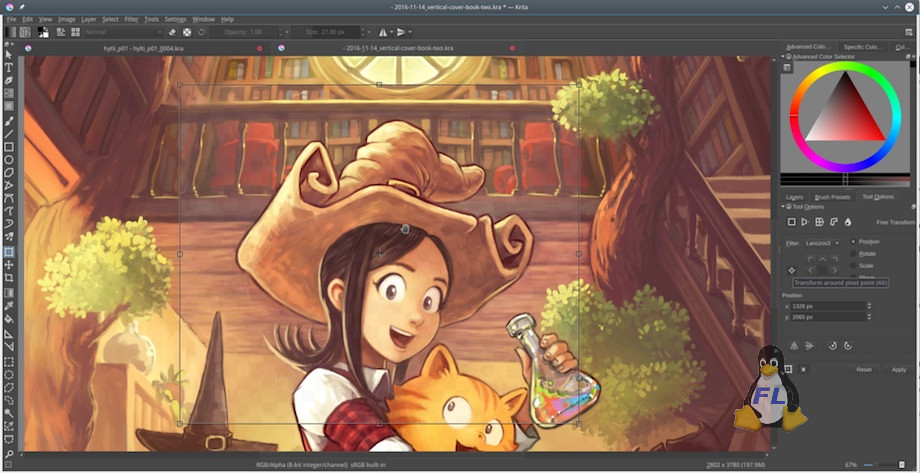
Krita - um bom exemplo de software gratuito e de código aberto. Ótima comunidade, pincéis, texturas, interface do usuário, preço! Mais voltado para a pintura do que alternativas como o GIMP. que permite que os usuários tenham liberdade para alterar a programação, criando novas possibilidades e disponibilizá-las para outros e está disponível para download em Linux, Windows e mac OS .

Um programa open source e multiplataforma, tem na sua comunidade sua maior força. Um grande exemplo é a vitória sobre os maiores calos do programa livres: o esquema de cores RGBA, Cinza, CMYK, Direito, YCbCr, XYZ em 8 bits inteiro, 16 bits inteiro, 16 bits de ponto flutuante, 32 bits de ponto flutuante, profundidade de 8 a 32 bits em cada canal, layers pseudo infinitos, gestão de cores, transparência avvid customizada, filtro de equilíbrio de cores, ferramentas de clone para camadas bases e abrir e fechar arquivos nos formatos PSD e PSB (exclusivos do Photoshop). Sem falar na infinidades de patchs e plugins, alguns funcionando até melhor do que o Ps, fazendo dele o mais perto do que se pode conseguir de um editor de imagens de forma gratuita.

Ferramentas de texto, seletor de cores avançado, multibrush, curva bezier e uma variedade de brushs são só algumas coisas poucas coisas que ele oferece.

Você pode usar o Krita para desenhar e ilustrar, mas isso é especialmente bom para quadrinhos e mangás. Além de pincéis, preenchimentos e marcadores regulares, existem modelos de painel, filtros de meio-tom e ferramentas de perspectiva. Cada pincel pode ser completamente personalizado e os pincéis personalizados podem ser salvos para uso posterior.

Clicar com o botão direito do mouse em qualquer área da área de trabalho do Krita exibirá uma roda de seleção que permite escolher uma nova ferramenta e escolher uma cor em alguns segundos, interação bem mais intuitiva do que pesquisar em menus e configurações.

Existem auxiliares de desenho que podem ser utilizados para criar linhas retas, pontos de fuga e formas suaves. Você também terá camadas, máscaras, várias ferramentas de transformação, suporte HDR e recursos avançados de seleção.

Além de pinceis e canetas totalmente personalizáveis, esse app conta com diversos modelos de quadros e filtros, além de ferramentas de perspectiva não tão comuns em apps da área. Outro destaque fica para facilidades na navegação, possível acessar diversas opções através apenas do clique direito no mouse.

O Krita é um programa bastante completo e bem semelhante ao Photoshop, e para os que desejam trabalhar com a criação de ilustrações, concept arts, histórias em quadrinhos e até mesmo criar animações 2D será uma mão na roda.

8. GIMP

Semelhante ao Krita, o Gimp é um programa de ilustração e pintura digital de código aberto, disponível para Windows, Linux e macOS.

gratuito e de código aberto um pouco problemático, mas agora muito melhor, comparável ao Photoshop , mas com uma interface de usuário mais complicada. Embora você possa modificá-lo para se parecer com PS.

Editores como Photoshop e Photopaint são 100% compatíveis com Gimp, além de o mesmo salvar seus arquivos também no formato do Photoshop, ou seja, você poderá trabalhar nos mesmos projetos e compartilhar com profissionais que usem outros editores.

O editor possui uma suíte completa de ferramentas para a criação de imagens — tanto bitmaps quanto vetoriais — tais como: Brush, Pencil, Airbrush, Clone etc. Além dessas, possui um sistema de antialiasing (correção de serrilhado) de alta qualidade e uma poderosa ferramenta para aplicar efeitos de gradiente e mistura, permitindo aplicar efeitos incríveis em qualquer imagem.

Suporta também a utilização de texturas e pincéis totalmente personalizáveis. É ótimo para amadores e profissionais, pois o conhecimento profundo de cada ferramenta depende diretamente do quanto você vai explorá-las.

Como se trata de um editor de imagens avançado, conta com uma série de recursos profissionais, de modo que os resultados obtidos satisfaçam, e muito, as suas expectativas. O bacana também é que tem bastante tutorial sobre Gimp na internet, inclusive no site oficial que tem isso e um pouco mais sobre ele em sua documentação.

9. MyPaint

Em seguida, temos o MyPaint, que também é gratuito, mas é um programa de código aberto que pode ser instalado no Windows, Mac e Linux. Ele também possui ferramentas de edição, mas foca bastante em recursos de pintura digital.

Não relacionado ao programa da Microsoft, o MyPaint é um aplicativo criado de maneira independente, por apenas uma pessoa. Com o objetivo de aumentar o número de possibilidades para artistas digitais, a criação de Martin Renold foi criada como uma modificação de um software comercial. Ele é leve, tem interface simples e depois da versão 3.0 ganhou aspectos mais Adobe.

Sua interface é bem simples de entender e você possui diversas opções para customizar suas configurações e pinceis da maneira que preferir. poderá baixar conteúdos e ferramentas adicionais sem custo para usar no programa, ou seja, expandindo suas possibilidades à medida que novas melhorias são desenvolvidas.

possui uma tela infinita (raster) e um mecanismo de pincel muito bem feito. Há uma seleção de pincéis que podem ser personalizados, além de suporte de camadas. Você também pode baixar e instalar pacotes de pincéis adicionais criados por outros usuários – o código-fonte está disponível ao público.

Sua simulação de lápis é uma das melhores dentre todos da lista, porém as de tinta deixam muito a desejar. O tamanho da tela de trabalho é editável e ampliável, tornando a forma de trabalhar os desenhos simples e interativo. Um dos melhores programas do Linux para ilustração.

Um dos meus programas de ilustração favoritos . O MyPaint funciona melhor quando usado com uma mesa digitalizadora, mas você também pode usá-lo com qualquer outro dispositivo de entrada, incluindo telas sensíveis ao toque.

Dentre os recursos mais interessantes na minha opinião estão os pincéis que são vários e respondem muito bem as mesas digitalizadoras, a possibilidade de ativar e desativar painéis como camadas, cores e também alguns itens da sua barra de ferramentas como o flip e simetria.

10. Medibang Paint

Esse com certeza é o meu queridinho, motivo? Interface escura, por isso não incomoda tanto as minhas vistas. Ele é mais um software totalmente gratuito, na verdade ele é uma versão mais avançada do FireAlpaca e por isso possui mais ferramentas. Com ele podemos fazer desde a criação, pintura, arte-final, edição e aplicação e retículas pelo próprio software, crie ilustrações e mangás com o MediBang Paint. e o bacana é que ele inclui tudo o que você precisa para ilustrar ou fazer quadrinhos.

Traz para o usuário uma experiência completa dentro de uma interface bastante amigável, e com a ajuda dos inúmeros recursos é possível criar trabalhos incríveis.

Os brushs são excelentes e trabalham muito bem com a ajuda de uma mesa digitalizadora, dá pra ativar o navigator, também trabalha com camadas e é possível criar documentos com as marcações das páginas de Hqs.

O programa é leve, os crash são poucos e a ideia de multiplataforma é genial, Compatível com Windows e Mac, Ipad, Android . A proposta do MediaBang é a mesma do ClipPaint, mas ganhando no quesito conectividade. A ideia é começar um projeto numa interface como o PC por exemplo, e ser possível continuar no celular ou num Mac e vice-versa.

Disponível originalmente em 8 idiomas (Inglês, Chinês Tradicional, Chinês Simplificado, Espanhol, Português de Portugal, Russo, Francês e Coreano), o programa possui pinceis com sensibilidade e ajuste como o SAI, interface e camadas com variações como o Photoshop, vários arquivos da comunidade disponíveis para download como o Clip Paint Studio e a possibilidade de salvar múltiplas planilhas em um arquivos como o Illustrator.

11. FireAlpaca
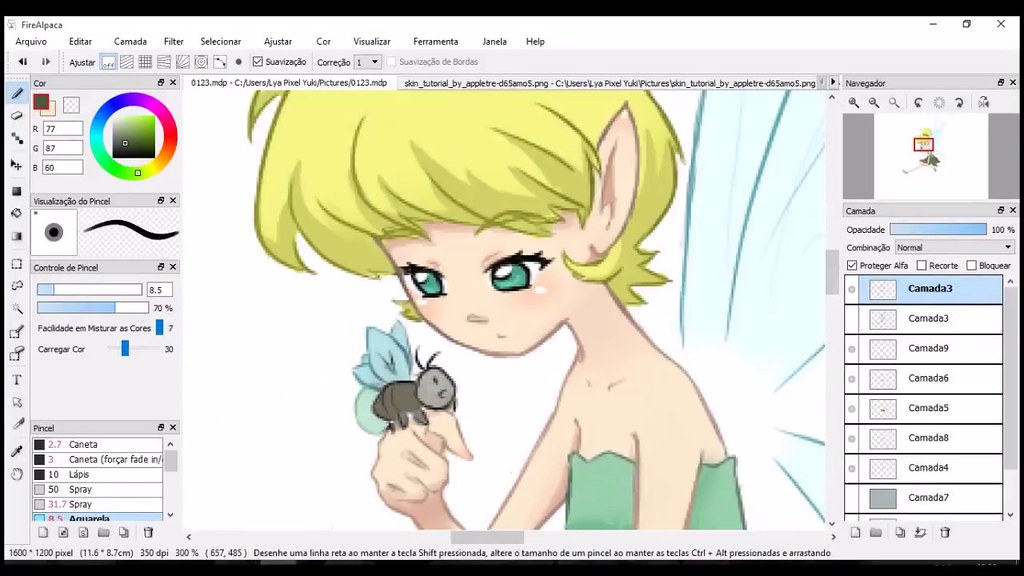
Este foi o primeiro programa que utilizei com a mesa digitalizadora, ele é um software gratuito, muito fácil de usar, com sua interface clara e em português. Com ele você pode fazer o desenho desde a criação, arte-final e pintura. Ele esta disponível para usuários de Mac e Windows

O Firealpaca é um programa para ilustração digital, mas, diferente dos demais, não é uma boa opção para edição de imagens já existentes. Apesar dessa desvantagem, o software tem ferramentas mais versáteis para a construção de perspectiva.

A interface do FireAlpaca é simples e bem parecida com softwares do gênero. Suas 13 ferramentas não exigem configurações complicadas para serem usadas e produzem desenhos.

A função de camadas permite selecionar e editar todas as imagens, em camadas diferentes, separadamente. O programa salva as imagens nos formatos JPEG, PNG e Bitmap e PSD (PhotoShop). Infelizmente, a ferramenta não oferece ferramentas para ajustar imagens, como por exemplo, mexer na cor.

No FireAlpaca , você encontra ferramentas tradicionais como o pincel para desenhar de forma livre (Brush Tool), a borracha (Erase Tool), o conta gotas para selecionar a cor de uma parte do desenho para pintar outra (Hand Tool) e muito mais.

Excelente para ilustradores que usam mesa digitalizadora, apesar de ser possível fazer alguma coisa com o mouse se usar o recurso "correção" de traço. Tem poucas ferramentas, mas, gera resultados impressionantes. Os atalhos são muito parecidos com os do Photoshop.

12. Artweaver

Esse é um dos aplicativos para desenhar no PC que oferece pinceis bastante realistas para seus desenhos digitais, sejam eles feitos através de mesa digital ou o bom e velho mouse e teclado.

Sua interface fácil de usar também é altamente personalizável, embora pronta para uso, é configurada de maneira bastante agradável. O Artweaver 7 é uma ferramenta de arte digital com todos os recursos, disponível em dois tipos: Artweaver Free e Artweaver Plus. Dê uma olhada na tabela de comparação para ajudá-lo a decidir o que é certo para você.

Carregado com uma grande variedade de pincéis pré-configurados, o Artweaver fará com que você crie sua obra-prima rapidamente. Você pode usar os pincéis como estão ou personalizar e salvá-los ao seu gosto.

Além de pincéis conhecidos, como pincéis de contorno, canetas de caligrafia e aerógrafos, você também recebe uma ampla gama de padrões e marcadores, o que permite criar imagens muito complexas com o mínimo de esforço. Também é baseado em camadas, para que você possa construir seu trabalho em camadas sem perder a capacidade de alterar nada.

O Artweaver Free também conta com diversos outros tipos de canetas e lápis digitais nas mais diferentes texturas e intensidades, sendo ideal para testar efeitos.

O Artweaver Free permite criar imagens digitais lindas e realistas. O Artweaver Free foi projetado para artistas de todas as idades, mas acabou sendo especialmente útil para crianças. As crianças adoram experimentar pincéis diferentes, e não precisamos limpar a bagunça mais tarde.

Resumindo…

Existem alguns concorrentes para o título de melhor software de arte digital para iniciantes, todas as opções possuem uma curva de aprendizado. Depois que você aprende um, os outros são semelhantes o suficiente para que não seja difícil mudar para outro. Você só precisa aprender o que são camadas, quais efeitos você pode fazer com elas e aprender palavras como opacidade e fluxo.

Se você deseja começar sem investimento, sugerimos o Krita, que é um software grátis e com várias opções. Por enquanto, acho que pode ser mais fácil começar aprendendo um dos itens acima primeiro.

Essas foram as minhas indicações de aplicativos de desenho e pintura. Teste e veja qual mais lhe agrada. O resto é dedicação e paciência, pois só com prática você vai evoluir como artista digital.

fonte: https://www.xp-pen.pt/forum-1272.html

quinta-feira, 29 de outubro de 2020

mesa digitalizadora desenho para escrita em aulas remotas , escola virtual , cursos online e educação


Procurando dicas sobre como preparar aulas online ou até reuniões on-line? Confira nessa lista várias ferramentas gratuitas e dicas sobre como fazer planos de aula EAD ou reuniões em um ambiente online!

Para alguns professores, a parte tecnológica do aprendizado virtual será o obstáculo mais assustador neste período longe das salas e em quarentena.

Agrupei as ferramentas de acordo com o tipo de tarefas para as quais elas são usadas, para que você possa encontrar exatamente o que precisa.

Você encontrará as seguintes sessões na lista.

para escrever na lousa eletrônica: usa uma mesa digitalizadora XP-PEN

Lousas digital online: lousa do Microsoft Whiteboard , Google Jamboard , OpenBoard , Miro e Aww App

Aplicativos para anotações e planilhas: Xournal , Evernote, OneNote, Google Documentos

Aplicativos para videoconferência: Zoom, Skype, FaceTime , Google Meet e Google Hangouts

Mesa digitalizadora para professores de matemática (para desenhar e escrever)

Devido a pandemia do corona vírus, praticamente todas as escolas adotaram as aulas a distância (EAD). E foi aí que a mesa digitalizadora se tornou uma grande prioridade.

Sou professor de Matemática e tive que me adaptar às rotinas de videoaulas em decorrência da pandemia. Pesquisei a melhor opção de uma mesa digitalizadora que atendesse um professor de Matemática, pois obviamente, é necessária bastante simbologia matemática durante uma aula, por mais simples que seja o conteúdo.

Tal como o nome diz, uma mesa digitalizadora é uma mesa onde se pode escrever ou desenhar com uma caneta própria, a stylus, e tudo passa automaticamente para o ecrã do computador. Este é o gadget ideal para qualquer profissão que exija mostrar o lado mais artístico, pois permite desenhar diretamente na mesa, evitando o uso excessivo do rato. A mesa substitui o mouse e garante maior precisão.

O desenho não é mostrado diretamente no tablet, ele funciona como uma extensão para um software gráfico, como o Photoshop ou Illustrator. Você desenha sobre a mesa gráfica e o desenho é projetado na tela do computador. Para utilizar é obrigatório instalar um software próprio, por exemplo, o Photoshop ou o Illustrator. Uma mesa digitalizadora pode ser então utilizada em tarefas como design, ilustração, animação, retoque em fotos, entre muitas outras opções.

Existem vários tipos de mesas digitalizadoras, não se limitando aos modelos que usam canetas, há também os que possuem suporte ao toque das mãos e dedos e os que funcionam com uma tela de pintura interativa, possuindo um monitor integrado sobre o qual você desenha.

Diferentemente de muitas pessoas que usam a mesa digitalizadora para desenho, eu comprei por curiosidade para meus estudos/videoaulas (principalmente para anotações em PDF e slides de apresentação).

É fácil de configurar e usar, basta instalar um driver disponível no site do fabricante. A caneta tem dois botões configuráveis e tem diferentes níveis de pressão, o traço sai mais fino ou mais grosso, sendo tudo isso configurável.

A mesa digitalizadora XP-Pen Deco 01 V2 me ajudou bastante no processo. Como uso apenas para fazer cálculos e breves anotações, não tenho maiores queixas quanto à precisão e velocidade de resposta.

Eu usei ela com alguns aplicativos:
'Windows Ink'/'Captura e Esboço' que vem com o Windows;
Paint 3D (também do Windows);
SkeetchBook da Autodesk (gratuito);
openboard (gratuito) , MS whiteboard e Aww app ;
OneNote e Google Docs ;

Combinou muito bem com o Whiteboard, ferramenta do Windows Ink. Também tem uma integração bem interessante com o Microsoft Edge. Todos os programas são fáceis de usar e não precisei de mais de 20 minutos para pegar o jeito, o mais complicado é acostumar a escrever olhando para tela do pc ao invés do 'papel'. Mas pega o jeito rápido.

A mesa digitalizadora permite aos professores, bem como aos estudantes, fazerem o que costumava ser apenas uma experiência de “caneta e papel” e transformá-la em uma experiência digital.

A marca líder de mercado de mesa digitalizadora é Wacom . Há outras opções de mesa digitalizadora mais baratas do que a da Wacom, por exemplo, da empresa XP-PEN . Uma ótima mesa de entrada e com baixo investimento, essa é a Star G430S ou a Star G640 da XP-PEN . Ambas receberam avaliações muito positivas. Impressionantes para sua faixa de preço.

Aula on-line usando mesa digitalizadora e o programa Whiteboard (lousa digital interativa)

Ambos são bem simples de usar e tem me ajudado bastante na resolução de exercícios, escrever equações, desenhar retas e outras figuras geométricas.

As aulas online são por Skype. Ou outro aplicativo de chamada de vídeo de sua preferência. E como funciona? Eu compartilho a tela do meu computador e o aluno acompanhará em tempo real tudo que escrevo na lousa virtual utilizando uma mesa digitalizadora com diversos recursos gráficos.

Neste momento, dou explicações ONLINE (apenas de Matemática ) a alunos do Ensino Secundário. Os recursos utilizados na explicação poderão variar em cada caso, mas, em princípio, será usado um quadro interativo onde o aluno também pode escrever (Aplicação AWWAPP).

O principal motivo para alguns professores não gostarem de aulas online é a falta do programa lousa digital interativa .

A mesa digitalizadora funciona muito bem com programas compatíveis, confira alguns destes programas:

1. O Microsoft Whiteboard é um aplicativo para trabalho colaborativo que simula um quadro de anotações e brainstorming no computador. O app traz ferramenta de desenho, blocos de notas e suporte a imagens para esboçar ideias no ambiente virtual e compartilhar o andamento com outras pessoas via Internet. que estimula a criação e colaboração entre os professores e os alunos, permitindo a criação de quadros brancos digitais que podem ser compartilhados em tempo real com os alunos.

2. Jamboard é o whiteboard digital criado pelo Google e colaborativo que torna mais fácil para o seu time compartilhar ideias em tempo real e criar sem as restrições de um whiteboard físico. É como se o Google tivesse movido o whiteboard para a nuvem. No Jamboard, por exemplo, dá para fazer reuniões, rabiscar no quadro e exibir apresentações.

Como um quadro branco padrão, ele permite que você faça anotações, faça diagramas sem ter que usar marcadores reais ou uma borracha. Tudo é feito com um lápis para escrever ou à mão quando você deseja mover os elementos que estão nele. É caracterizado por reconhecer a escrita e também as formas dos objetos.

3. O OpenBoard é um aplicativo gratuito de lousa digital interativa. Ótima ferramenta para aulas Remotas, videoaulas, tutoriais.

Este programa, disponível para MacOS, Windows e Ubuntu, é o mais completo. Além das funcionalidades básicas para usar a mesa e a caneta, ele traz um conjunto de ferramentas incrível, como simuladores perfeitos para: Régua; Esquadro; Transferidor;
Compasso; Plotador de funções.

Além de outros simuladores para aulas de diversas disciplinas. A sensibilidade da pressão da caneta com a mesa é muito maior com o Openboard.

4. Miro é uma ferramenta digital online que te vai ajudar a colaborar com os teus colegas de equipa num enorme quadro branco virtual. Tal como na vida real, podes escrever e desenhar fluxogramas, etc. No entanto, o mais importante é que podes colar post-its no quadro!

5. Aww é um quadro branco online, para utilizar em sessões de braimstorming, para explicar um conceito ou para formação à distância.
Uma ferramenta muito simples, que permite trabalho colaborativo sobre uma mesma folha branca, sobre a qual se pode escrever ou desenhar a partir do PC, do tablet ou do smartphone. Esta compatibilidade com todos os dispositivos é um dos seus pontos fortes.
Através de um link para um único URL (fornecido pela aplicação) podem convidar-se várias pessoas a participar no desenho .

Aplicativos para anotações, documentos e planilhas Com mesa digitalizadora

Existem muitos aplicativos que permitem digitar seus planos de aula, textos diversos, e o melhor sincronizá-los entre dispositivos e compartilhá-los com seus alunos ou integrantes da equipe. Abaixo, você pode encontrar as opções mais populares, minha preferida é o Google Docs.

1. Xournal: Para a minha mesa, este software foi o que trouxe melhor qualidade na precisão e suavidade da caneta. Este programa está disponível para MacOS, Windows e Linux. O programa é simples, em português e traz funcionalidades como:
4 opções para o estilo do fundo: papel pautado, liso, regrado e quadriculado.
3 níveis de espessura da caneta e borracha
Reconhecimento de formas: por exemplo, você desenha um quadrado mal feito, e o software converte instantaneamente no formato retilíneo.
Entre outros recursos.
Ele não é completo, mas atende minha necessidade perfeitamente.

2. Evernote : O Evernote é o que eu mais uso, e o aplicativo que considero o melhor para fazer anotações. Também um dos mais conhecidos, ele é característico pela separação entre cadernos, notas e tags, o que facilita a categorização do que você anota. Por isso, também, não recomendo muito o Word para notas (apesar de ele ser um ótimo editor de textos).

Os apps do Evernote são ótimos, têm sincronização bastante rápida e a usabilidade é boa: as opções de formatação, inclusive no celular, são bem apresentadas e não causam confusão. Também gosto de outros recursos, como o de gravar áudio, adicionar um esboço (fazer um desenho) e de digitalizar documentos.

Os anexos desses recursos, bem como outros arquivos anexados (um PDF, por exemplo) são armazenados na nuvem. Há um limite para o plano gratuito, de 60 MB por mês, mas já é o suficiente para mim.

3. OneNote : Um dos aplicativos de anotações mais populares é o OneNote da Microsoft e nos permite fazer todos os tipos de anotações, criar listas ou anotar tudo o que queremos evitar que se perca se anotá-lo no papel. Podemos fazer o download de qualquer dispositivo e consultá-lo sempre que quisermos na nuvem.

Esta aplicação desenvolve sua função através da criação de um bloco de notas, onde pode hospedar um grande número de notas, que podemos manter organizadas em diferentes seções, colocando à nossa disposição um editor cuidadoso no qual podemos adicione etiquetas, links, listas e imagens. As anotações podem ser feitas usando o teclado, toque ou caneta (caso tenhamos uma tela sensível ao toque) e alterá-las de um lado para o outro.

4. Google Docs: você pode acessar, criar e editar seus documentos no smartphone, tablet ou computador em qualquer lugar, mesmo sem uma conexão e depois organiza-las no Google Drive (15GB grátis).

Aplicativos para videoconferências:

Quanto à comunicação, pode ser usado Skype, Zoom, FaceTime, Google Meet ,Google Hangouts ou possivelmente outra aplicação que seja da preferência do aluno.

A ferramenta Zoom Meetings é melhor que o Skype. Nela, você pode compartilhar a sua tela do computador toda ou um programa específico.

Whereby é uma ferramenta de videoconferência na qual podes criar ‘salas’ separadas e chamadas de vídeo com até 100 pessoas ao mesmo tempo. Utilizamos esta ferramenta para diversos fins.

Inclusive, ela já tem um quadro branco integrado. Você pode compartilhá-lo com seu aluno e fazer anotações em tempo real, e também salvá-las e encaminhar depois via email. Também é possível fazer anotações em cima de uma página da web, colocar setas, circular e fazer marcações. Você também pode compartilhar a tela do seu pc portátil no Zoom.

link da fonte : https://www.xp-pen.pt/forum-1267.html

sábado, 24 de outubro de 2020

mesa de desenho digital XP-Pen Deco 01 V2 Review em português


Mesa Digitalizadora o que é ?

Também conhecida como tablet para desenhar ou mesa gráfica, a mesa digitalizadora é um equipamento essencial para quem trabalha com desenho digital, edição de imagem e outras atividades criativas. Para o dia a dia dos designers, fotógrafos e nas agências de publicidade, esse dispositivo é indispensável.

E para quem quer aprender a desenhar, pode ser um bom investimento. Com esse dispositivo, você pode aprimorar consideravelmente o seu desenho digital e criar várias artes por meio desse dispositivo.

Muitos pensam que este tipo de equipamento é necessário somente para quem trabalha profissionalmente como Ilustrador, Modelador digital, Designer… Mas na realidade qualquer um pode comprar um equipamento destes para facilitar certas funções realizadas somente com o mouse. Afinal, usando a caneta em vez do mouse ganha-se muito mais precisão nos movimentos finos.

Review: mesa de desenho digital XP-PEN (modelo Deco 01 V2)

Existe muitas opções de mesas digitalizadoras no Mercado, uma sugestão pessoal para quem está querendo adquirir uma mesa amadora para usar inicialmente, indico os modelo XP-PEN “Deco 01 V2” .

Se expressando de forma pessoal, o primeiro modelo que eu adquiri foi a Intuos da Wacom . Perdi a caneta da minha velha wacom intuos e como uma nova caneta custava mais que uma mesa da XP-PEN, optei por dar uma chance a esse tablet. mas eu sei que a XP-PEN é sim uma excelente opção, pois eu também já usei esta Marca de mesa de forma satisfatória.

O Deco 01 V2 da XP-PEN é uma mesa digitalizadora, com um bom custo e que acompanha uma caneta que não necessita bateria para seu funcionamento, isso permite que trabalhemos por um período muito maior e torna a caneta mais leve para utilização e junto com a mesma vem várias pontas plásticas para reposição, e seu uso é bem confortável, e seus botões ficam de fácil acesso aos dedos, tornando-os práticos em seu uso.

Comprei essa mesa e adorei. A entrega foi super rápida, chegou em perfeitas condições, bem embalado e transportado com muita qualidade. Achei ela ate maior do que o esperado, ótimo acabamento, digo até que serve como decoração no escritório de tão bonita que é.

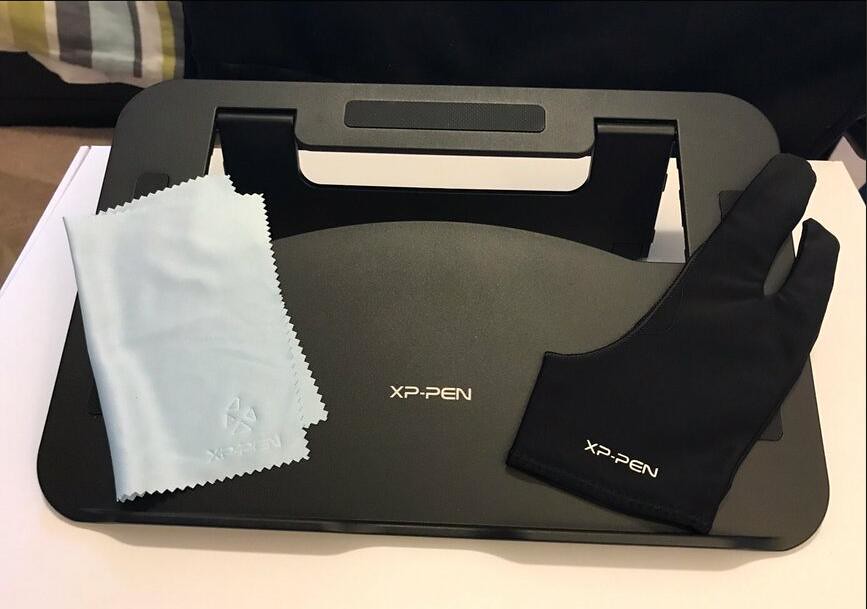
Sobre os outros itens que vêm na caixa: manual, cabo, luva , Adaptador , caneta P05, e 8 pontas extras da caneta mais o anel extrator para retirada das mesmas quando estiverem gastas.

Características da mesa digitalizadora:

Área ativa: 10 x 6.25 polegadas

Níveis de pressão: 8.192

Reconhecimento de inclinação: ±60 níveis

Velocidade de leitura (caneta): Máx. ≧ 200 RPS

Resolução: 5.080 Lpi (Linha por polegada)

Altura de Leitura:10 mm

Botões adicionais: Oito com configurações específicas ao aplicativo

Caneta: Caneta Sensível à pressão, sem fio e sem pilhas

Requisitos do sistema: Compatível com Windows 7, 8 ou 10 e Mac OS X 10.10 ou posterior

Site Oficial da XP-Pen Deco 01 V2 Portugal: https://www.xp-pen.pt/product/690.html

Área ativa

quanto maior o tamanho do Tablet Gráfico e quanto mais recursos o aparelho possuir mais caro ele fica, o Custo/Beneficio sempre tem que ser levado em consideração.

É evidente que quanto menor a mesa mais curtos são os movimentos do usuário, ela vai ser menos precisa em diversas ocasiões como exemplo quando for fazer traços minúsculos.

Sua área de desenho com cerca de 10 x 6,25 polegadas que lhe oferece espaço suficiente para deixar a criatividade fluir.

caneta digital P05

Sua precisão é bem interessante, mas merece aqui uma curva de aprendizado, já que para quem não está acostumado a mexer com esse tipo de mesa, estranhará a sensibilidade da mesma que possui 8192 níveis de precisão e 60 níveis de reconhecimento de inclinação natural .

Assim você pode simular desenhar com um lápis ou giz deitado simplesmente inclinando a caneta sobre a mesa gráfica. 8.192 níveis de pressão, que tornam o uso mais fluido e garantindo traços bem definidos .

A caneta que acompanha o mesa digital também não precisa de bateria. Com taxa de atualização de 266 PPS e resolução de 5080 LPI, você pode pintar, desenhar ou esboçar suavemente sem se preocupar com o carregamento da caneta ao utilizá-la.

8 Botões personalizáveis

Ela possui 8 teclas que podem ser personalizadas conforme suas necessidades. Para isso basta abrir o software da XP-PEN e configurar os botões da mesa e mesmo os 2 da caneta, totalizando 10 atalhos que podem representar comandos variados.

Artistas, designers sabem muito bem que alguns projetos podem exigir um Grande número de comandos repetitivos , sendo assim a Deco 01 V2 para economizar seu tempo e aumentar sua eficiência sem nem mesmo precisar olhar para baixo.

Instalando , Configurando e Compatibilidade

Compatível com o Windows 7 ou posterior, MacOS 10.10 ou posterior. Também compatível com todos os principais programas de arte digital.

Para instalação de seu software ou driver deve-se inicialmente baixa-lo no site oficial da empresa ( baixe gratuitamente pela internet em portugês ), já que não acompanha nenhuma mídia de instalação junto a caixa do produto. Sua instalação é simples e as configurações da ferramentas são bem intuitivas.

Na caixa vem um cabo do tipo USB com cerca de 1 metro de comprimento, extremamente útil para quem for utilizar em computador de mesa com o gabinete no chão ou distante. Para utilização basta apenas conectar seu cabo micro-USB localizada na parte superior da mesa.

A instalação é simples e rápida, sua usabilidade no Windows 10 é bastante intuitiva e a compatibilidade também superou minhas expectativas, foi testada com sucesso nos programas: OneNote, PowerPoint, OpenBoard, Clip Studio Paint, Krita , Paint Tool SAI ,PhotoShop e AutoDesk Stechbook, este último apenas na versão do sistema de 64bits.

Até agora minha experiência com os drivers da XP-PEN também foi melhor - além da instalação mais rápida, eles funcionam automaticamente com meu programa de escolha, o PaintTool SAI, o que não era o caso com a wacom.

Fácil de desenhar

A utilização é bastante intuitiva: basta mover a caneta para que o ponteiro faça exatamente o mesmo movimento. Usando os programas de desenho compatíveis, a espessura do traço (ou a força, dependendo da ferramenta) acompanha a pressão com que você aplica a caneta sobre a mesa digitalizadora.

Não tem delay em programas como o Photoshop , CSP , SAI por exemplo, que é o que eu uso.

Se você usa a mesa, os pincéis do Photoshop automaticamente ficam sensíveis à pressão. Isso é ótimo para desenhar (ou, pelo menos, para alguns estilos de ilustração), pois é possível mudar rapidamente a espessura do traço conforme a necessidade.

A caneta é leve , precisa própria e confortável de usar para desenho digital, pintura e edição de fotos .

Finalidade

mesa digitalizadora para iniciantes XP-PEN Deco 01 V2 é indicada especialmente para quem deseja uma mesa gráfica para desenho digital com preço acessível e de boa qualidade.Sugiro as tablets da XP-PEN que aqui tem com ótimos preços! São ótimas, te qualidade e sensibilidade incrivel!

Seja no ensino remoto, edição de mídias, estudos, desenhos ou interações sem muita complexidade. Em outras palavras, se o objetivo não for profissional essa aquisição vale muito a pena por ser um ótimo custo benefício!

Indicado para quem tiver interesse em comprar uma mesa digitalizadora sem gastar um valor maior, para quem for usar no objetivo de complementar suas pesquisas, mídias, anotações ou interações educacionais remotas. Até mesmo para quem estiver pensando em praticar seus desenhos, se adaptar com uso ou só pela curiosidade mesmo...

No geral, cumpri muito bem sua função como uma mesa digitalizadora de entrada, é um equipamento básico que vale a pena para quem não for ilustrador, editor ou desenhista profissional. Pelo preço compraria novamente e também indico tranquilamente!

segunda-feira, 19 de outubro de 2020

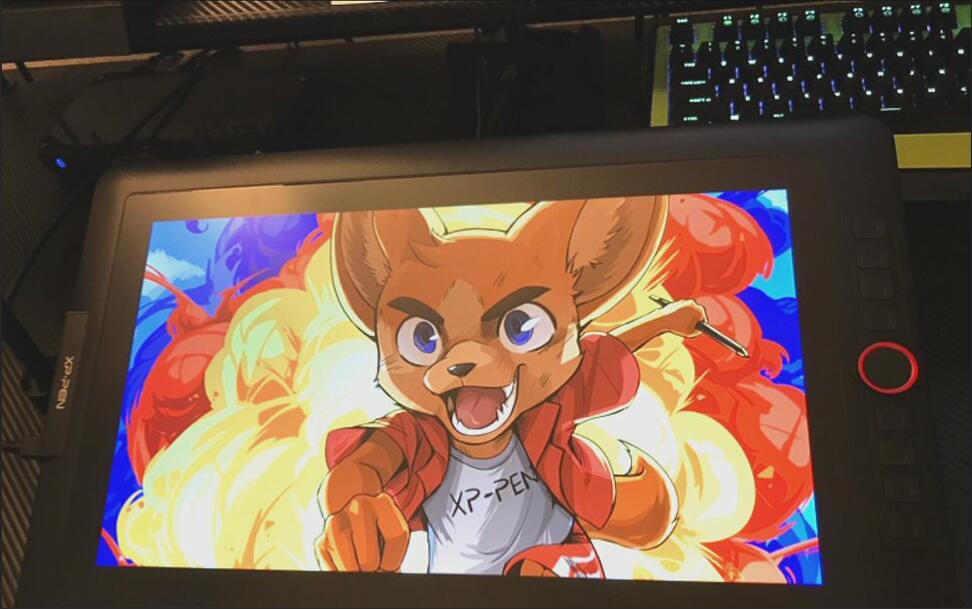
Desenho teste elaborado na mesa digitalizadora XP-Pen Artist 24 Pro Com tela 24 polegadas

Mesa Digitalizadora : Desenhe na Tela

mesa digitalizadora vem gradualmente fazendo parte do dia a dia dos designers gráficos, arquitetos e de indivíduos que trabalham com desenhos, em geral. Ela facilita bastante o processo de produção dos profissionais da área.

Existem dois tipos de tablets gráficos: aqueles com uma tela e aqueles sem. As mesas gráficas com telas possuem monitores externos integrados que são conectados ao seu computador. Você pode desenhar ou pintar diretamente na tela e no Photoshop.

As mesas gráficas sem telas são mais comuns e acessíveis. São basicamente trackpads grandes e sensíveis à pressão, que você controla com uma caneta especial. Pode levar alguns dias para se acostumar a desenhar enquanto olha para a tela do computador, mas é mais natural do que você imagina.

A maior vantagem de uma mesa digitalizadora é a sua caneta sensível à pressão, que permite aos utilizadores desenharem, pintarem e melhorarem as fotografias de forma intuitiva. As mesas gráficas também são sensíveis à pressão e, às vezes, também são sensíveis à inclinação.

Com uma mesa digitalizadora, é significativamente mais fácil trabalhar com linhas naturais e fluidas. Você pode desenhar círculos organizados, traçar com precisão o contorno de um modelo que deseja recortar em segundo plano e, geralmente, apenas trabalhar como faria se estivesse usando caneta e papel.

XP-Pen Artist 24 Pro im Test

Tive a honra de testar a Pen display interativo XP-Pen Artist 24 Pro . E gostei bastante para usar como segundo monitor, edição de vídeos e animações no after effects. E para ilustração eu achei a tela grande de mais, fazendo que os movimentos sejam muito mais longos.

E a sensibilidade e possíveis variações que a Artist 24 Pro proporciona é surreal! É realmente uma ferramenta que irá transformar a forma que você ilustra! Essa mesa gráfica vai simplificar seu fluxo de trabalho de design gráfico.

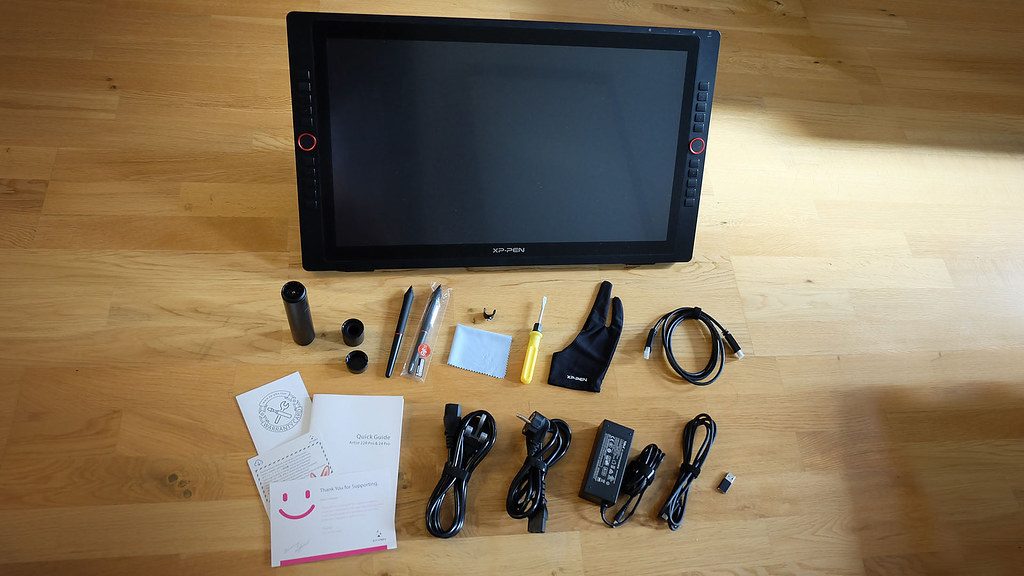
A seguir imagens da caixa e seu conteúdo:

Vai com todos os constituintes originais, mesa, cabo carregador USB-C, suporte da caneta, pontas, caneta PA2 , luva , Adaptador , Guia de inicialização rápida .

Basta conectar a mesa digitalizadora ao seu Mac ou PC via USB-C ou HDMI , fazer o download e instalar o driver (via https://www.xp-pen.pt/download/index ), concluir o registo fácil e você estará pronto para avançar.

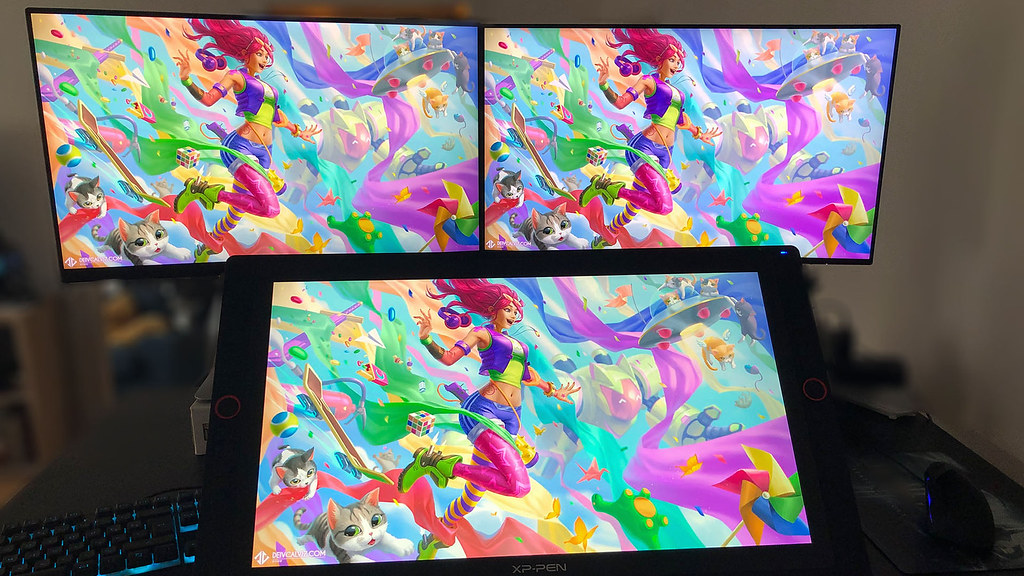
O XP-Pen Artist 24 Pro tem uma tela de 24 polegadas e com resolução de 2560 x 1440 pixels. O tablet mostra até 16,7 milhões de cores e 90% da gama de cores da Adobe RGB, assim como o Artist 22R Pro , acompanha uma caneta especial, um apoio para mesas e é compatível com PCs e Macs.

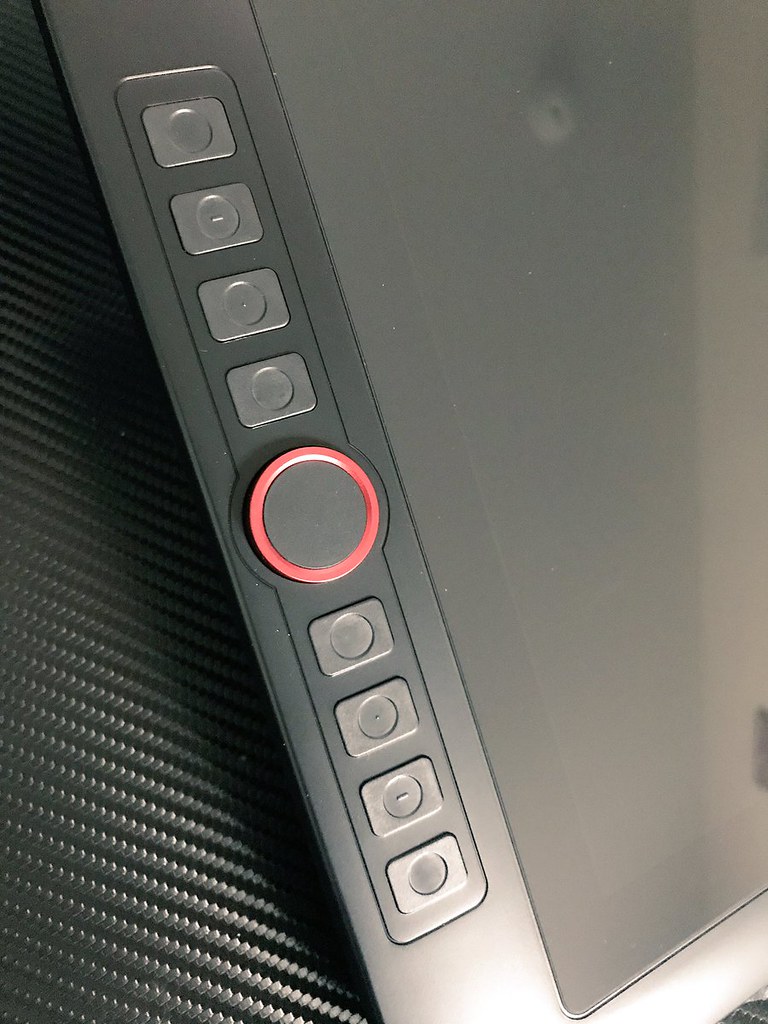
Ao redor da tela tem botões e rodas ao melhoradas . Com eles eu pude facilmente mudar qualquer parâmetro que eu queria, desde o zoom até o tamanho do pincel. Não há limite na personalização dessas ferramentas, que podem ser ajustadas dependendo do aplicativo que estiver rodando. O menu customizável radial do software – que é comum para todas as tablets XP-Pen – é a cereja do bolo.

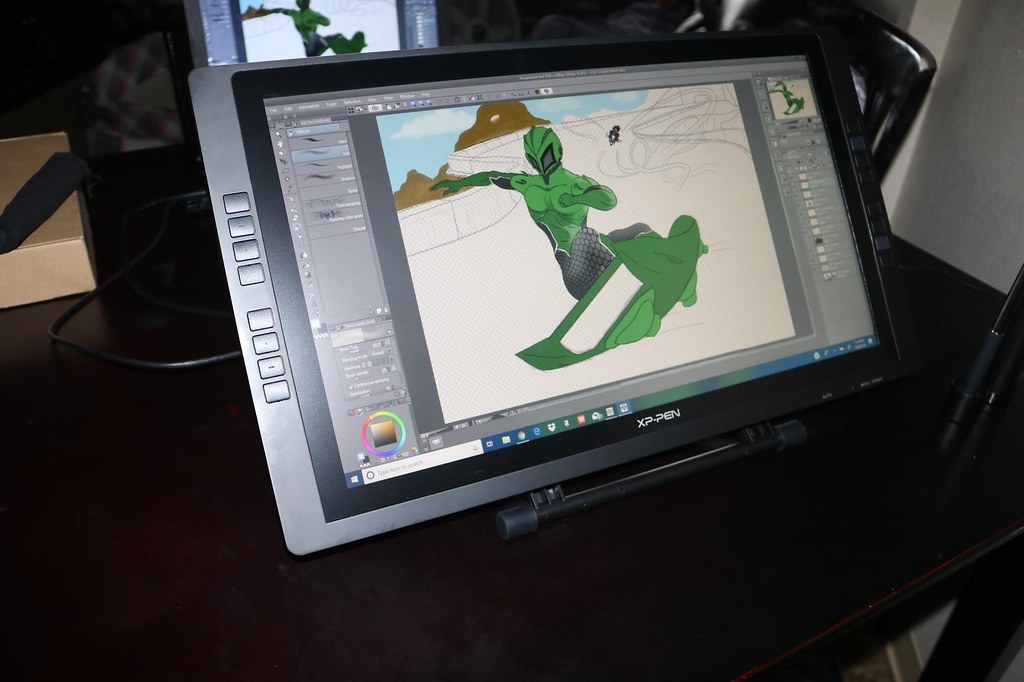
Isso tudo é ótimo, mas o que eu mais gostei da Artist 24 Pro é o design ergonômico extremamente bom. o design da tablet realmente se encaixa na maneira que os ilustradores trabalham de verdade: Por causa do tamanho, ele traz um suporte que o deixa um pouco inclinado, facilitando o seu uso. Dessa maneira, fica mais fácil conseguir as melhores perspectivas para o seu desenho.

Especificações

• Dimensões: 632 x 370 x 44.8mm
• Área de trabalho: 526.85 x 296.35mm / 23.8 polegadas
• Ratio: 16:9
• Resolução de Vídeo: WXGA 2560 x 1440 pixels
• Total de Cores: 16,7 Milhões
• Brilho: 250 cd/m2
• Contraste: 1000:1
• Angulo de Visão: 178°
• Gama de cores: 90% de Adobe RGB / 88% NTSC / 120% sRGB
• Níveis de pressão e sensibilidade: 8192 níveis
• Inclinação: 60°
• Resolução: 5080 lpi (linhas por polegada)
•Taxa de reposta: 14 ms
• Teclas Rápidas: 20
• rodas de discagem vermelha: 2
• Interface de dados / Vídeo : USB-C,HDMI
• Ajuste de Altura: de 16° até 90°
• Requisitos do sistema: compatível com Windows 10/8/7 e Mac OS X 10.10 (e superior).
• Site Oficial da XP-Pen Artist 24 Pro Portugal: https://www.xp-pen.pt/product/695.html

Tela 2K QHD

Seguindo os passos da Artist 24 Pro, as novas Artists contam com as melhores telas widescreen QHD da categoria, amplos ângulos de visualização e alto desempenho de cores. Ideal para artistas profissionais, designers gráficos e fotógrafos .

Seu tamanho permite que você visualize e trabalhe numa grande porção da imagem, tornando o trabalho mais prático. A qualidade da imagem e a fidelidade das cores são comparáveis aos monitores de alta performance (90% da gama de cores Adobe RGB).

A tela widescreen 16:9 com quatro vezes a densidade de pixels de uma HDTV padrão fornece uma resolução de 2.560 x 1.440 para garantir os detalhes e definição mais finos ( imagens, vídeos) .

Já a profundidade das cores são de 16,7 milhões (8 bits), ou seja, a qualidade de imagem está totalmente refletida à sua capacidade de bits por segundo da transmissão.

Uma distância menor entre o vidro e a superfície, para que não fosse necessária calibração também seria ótimo. O monitor tem filme fosco anti-reflexo e pode ser usado mesmo embaixo da luz do sol.

A qualidade da tela baseada em IPS é realmente linda. Ela me dava cores consistentes independente do ângulo que eu estava olhando.

Caneta Digital PA2

Trabalhe com fluidez criando com a caneta sensível à pressão diretamente numa tela de vidro sem bordas.

A caneta digital PA2 é totalmente sensível à pressão, sem fio e pilhas. Ela funciona através de uma ressonância eletromagnética e também incorpora um aperto de silicone.

As canetas têm dois botões que podem ser programados de acordo com as drivers incluídas , agilizando bastante a produção.

Já a caneta possui 8192 níveis de pressão, isso significa que o usuário possui 8192 níveis daquilo que é click e o que não é click – a pressão do click pode ser personalizada de acordo com o seu gosto.

Além do mais, a caneta PA2 conta com uma inclinação de 60 graus e botões laterais com resolução de 5080 IPI. A simulação de um risco de lápis ou giz é obtida através da inclinação da caneta Stylus.

O resultado é uma experiência na tela incrivelmente suave e ágil que se assemelha à sensação tradicional de caneta e papel. Além disso, o corpo ergonômico e macio da caneta foi projetado para minimizar o esforço de empunhadura e permitir muitas horas de uso com conforto.

Experiência de Desenho

Diria que a tela de 24″ é mais do que suficiente para permitir que você desenhe sem esforço e sem se sentir apertado . Você pode desenhar e pintar com longos traços e fazer detalhes minuciosos.

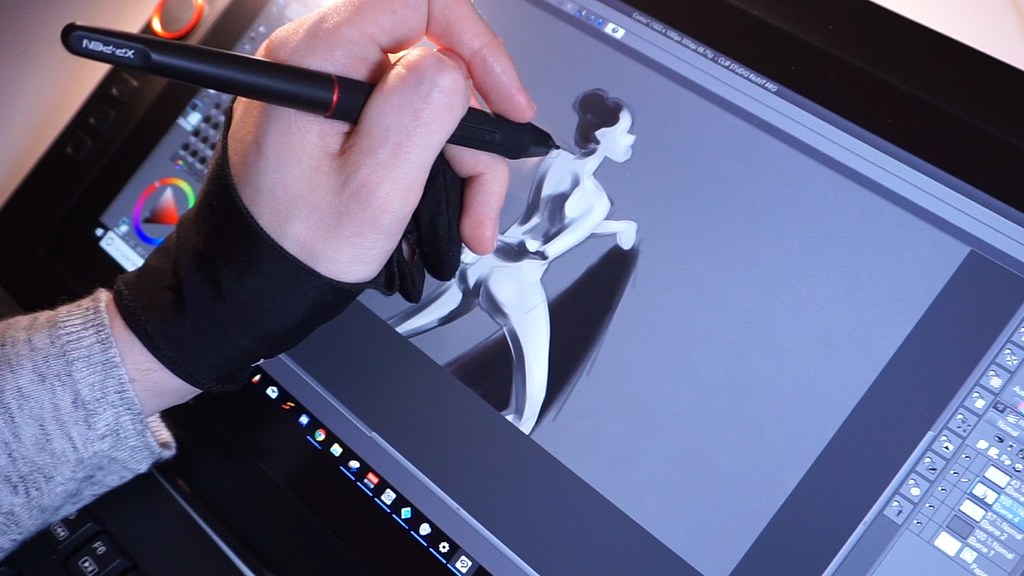
Usando uma caneta diretamente na tela, você trabalha com muito mais rapidez e naturalidade.

Botões e rodas estrategicamente posicionadas permitem aplicar zoom, rolar e ativar atalhos do teclado para obter ainda mais velocidade.

O “efeito Parallax” (a diferença entre onde você está desenhando e onde as linhas estão aparecendo), também foi significativamente reduzido; até o ponto em que não é notável.

Com minha experiência , desenhar em Artist 24 Pro com telas melhoradas e canetas atualizadas foi fantástico. Não digo consigo detectar os 8.000+ níveis de sensibilidade a pressão, mas como não houve nenhuma curva de aprendizado me senti imediatamente confortável.

O desempenho da Artist 24 Pro é perfeito. Não existe lag nenhum e, depois de calibrar, ela realmente pareceu pra mim como se eu estivesse desenhando no papel. Suave e extremamente rápida. Uma delicia. Não tem muito mais o que explicar.

Eu uso Medibang Paint , é gratuito e é compatível com Windows e Mac. sse com certeza é o meu queridinho, motivo? Interface escura, por isso não incomoda tanto as minhas vistas . Ele é mais um software totalmente gratuito, na verdade ele é uma versão mais avançada do FireAlpaca e por isso possui mais ferramentas. Com ele podemos fazer desde a criação, pintura, arte-final, edição e aplicação e retículas pelo próprio software, crie ilustrações e mangás com o MediBang Paint.

O Krita também é gratuito, mas um pouco mais complicado, no entanto, você pode fazer muito mais do que o que pode fazer com o Medibang Paint.

Já ouvi falar de boas críticas para a ferramenta de pintura Paint Tool SAI, embora não a tenha usado.

Se você deseja que o processo de criação da arte pareça mais natural e quase como se estivesse usando tinta de verdade, etc., também recomendo tentar Corel Paint e ArtRage.

Conclusões

A XP-Pen Artist 24 Pro destina-se a todos os públicos: fotógrafos, ilustradores, arquitetos, desenvolvedores, designers, dentre outros. É um produto bastante versátil e com diversas possibilidades de utilização. A sua relação custo-benefício é ótima, tanto para os profissionais que estão começando quanto para pessoas que precisam renovar o seu maquinário, ou que já trabalham em um estúdio.

Se você está pensando em comprar um dos novos modelos da série Artist – seja vindo de um modelo menor ou saindo de um tablet de desenho sem tela -, esses últimos modelos representam o melhor momento para se juntar ao clube.

Se você é um artista independente saiba que ambos são um investimento alto, e terá que pensar seriamente sobre a despesa extra para o modelo de 24 polegadas, bem como se possui espaço físico para isso e uma necessidade criativa para ele.

Como tive um tempo limitado usando os novos modelos, minha experiência trabalhando com inúmeros dispositivos de desenho ao longo dos anos permite dizer com certeza que esses são excelentes.

sexta-feira, 14 de fevereiro de 2020

Review: Tela digitalizadora Profissional XP-Pen Artist 13.3 Pro para desenho digital


Mesa digitalizadora: O que é, qual e como escolher?
Designers, ilustradores e profissionais da área gráfica no geral que estão à procura de investimento na própria carreira podem optar por comprar uma mesa digitalizadora: ela é uma facilitadora para a criação de desenhos digitais, esboços, pinturas e até edição de imagens.
O dispositivo pode ser um com investimento para quem quer substituir o mouse de uma vez por todas ou ter recursos extras.
Mesas digitalizadoras não farão você desenhar melhor, mas são um excelente incentivo para começar e para aprender.

A curva de aprendizado para utilizar uma mesa digitalizadora é relativamente acentuada. Depois que você se habituar a usá-la, dificilmente voltará ao mouse para determinadas tarefas.
Quer investir em um equipamento totalmente ponta de linha? Que tal sair das mesas digitais tradicionais e ir para uma com display interativo? Com estes modelos você não depende da tela do computador para ver o seu desenho, pois as próprias mesas já funcionam em cima de uma tela. O lado negativo deste modelo é o seu preço, que é extremamente mais alto que as mesas convencionais.
Uma marca tem chamado a atenção dos usuários, a XP-Pen . Sua mesas têm o preço abaixo da média e possuem boas avaliações dos usuários que a experimentaram. Entre as caríssimas wacom e as baratíssimas, o pessoal aqui do trabalho escolheu estas XP-Pens...
as mesas da XP-Pen são excelente, e ao menos que vc esteja fazendo trabalho profissional não tem muita coisa para se preocupar e essa XP-Pen Artist vai ser mais que ótima para desenhar .
A XP-Pen possui, além da linha Artist, a linha Deco e Star . A linha Artist é a top da XP-Pen. O maior diferencial dela é que você desenha diretamente na tela.
A mesa da XP-Pen Artist 13.3 Pro tem design ergonômico com tela totalmente laminada . Neste caso é uma tela de 13,3 polegadas com resolução Full HD , para que você não perca nenhum detalhe. A caneta PA2 apresenta 8192 níveis de pressão para os melhores resultados possíveis. Ela também reage à inclinação da sua mão e responde com muita precisão cada movimento.
Review XP-Pen Artist 13.3 Pro : prós, contras, dicas de uso e mais!
Tive uma Wacom Intuos 3 por anos, ótima, mas ficou pequena e tive a chance de vender... Em troca peguei uma XP-Pen Artist 13.3 Pro que saiu muuuuito barata e me surpreendeu positivamente! Uma wacom Cintiq do mesmo tamanho não sairia por menos de ‎600 €.
O produto chegou no prazo, em perfeito estado e é incrível. Estou usando a Artist 13.3 Pro faz 5 meses e tem sido uma experiência maravilhosa. Esse é meu primeiro display (estou migrando de uma intuos) e eu não poderia estar mais feliz.
A embalagem é bem bonita e segura. Os componentes vêm muito bem embalados e fixos. Abaixo é possível ver algumas fotos da caixa e do conteúdo da mesma:


Mas voltando ao review, abaixo seguem as especificações técnicas da Artist 13.3 Pro:
Área ativa: 293.76 x 165.24 mm
Dimensões: 390.4 x 249.98 x 12.9mm
Tamanho do ecrã: 13.3 Polegada
Tecnologia: Painel de alto brilho FHD IPS
Resolução: 1920 x 1080
Cores: 16,7 milhões
Relação de aspecto: 16:9
Ângulo de visão: 178°
Relação de contraste: 1000:1
Brilho: 250 cd/m2
Taxa de resposta: 14 ms
Gama de Cores: 92% Adobe RGB /88% NTSC / 120% sRGB
Multitoque: não
Níveis de pressão: 8.192
velocidade de leitura da caneta digital: ≧220 rps
Garantia: 18 meses
conexão: 3 em 1 cabo (com HDMI 1.4, USB 2.0 e adaptador AC)
Requisitos do sistema: Windows® 7 ou posterior , OS X 10.10 ou posterior.
Site oficial de XP-Pen Artist 13.3 Pro Espanha : https://www.xp-pen.es/product/471.html
Site Oficial da XP-Pen Artist 13.3 Pro Portugal: https://www.xp-pen.pt/product/726.html
display totalmente laminado

o tamanho da tela é excelente pois não é pequeno demais pra ser necessário usar o zoom com frequência, nem grande do bastante pra dificultar o uso das ferramentas direto da tela .
A área de trabalho é muito agradável. Trabalhava com uma XP-Pen Artist de 13.3 polegadas que atendia suficientemente as demandas.
A tela IPS LCD Full HD de 1920 x 1080 oferece 88% de cor NTSC, tampa de vidro temperado com tratamento despolido e uma sensação natural semelhante ao papel. A resolução Full HD oferece uma nitidez extraordinária, para que possas ver todos os detalhes do teu trabalho.
O Artist 13.3 Pro , pra falar a verdade, tem a vantagem de trazer um display laminado com cores mais vivas . Ainda é importante comparar a grossura do vidro em si, e a diferença de um vidro laminado ou não laminado (que é o que mais influencia no parallax), sem falar na qualidade das cores da tela em si.
A reprodução exata de cores é muito importante para qualquer um que utiliza um screen tablet como instrumento de trabalho, e esse é um balanceamento bastante delicado e um tanto quanto pessoal de cada artista.
Parallax, ou paralaxe, é a diferença de posicionamento entre a ponta da caneta e onde o cursor aparece na tela. A paralaxe reduzida também resulta num controlo completo, já que o teu cursor está exatamente onde desejas.
A tela tem um filme anti-reflexo para evitar os reflexos que te podem distrair.
Tudo isto é combinado para que desenhar numa XP-Pen Artist ofereça uma sensação tão natural quanto desenhar em papel.
sensibilidade à inclinação da caneta
O aparelho conta com a Caneta PA2 , uma caneta de nível profissional, além de fornecer 8192 níveis de sensibilidade à pressão, resposta de inclinação e precisão de coordenadas.
O design é fino, com fundo antiderrapante para ajudar na usabilidade. com tecnologia sem pilhas ou fios .
a caneta tem uma boa pegada, com botões de comando e com pontas refil.
Há modulações para precisão de pincéis, lápis, com escrita mais natural, além de botões programáveis.
A Caneta PA2 é maravilhosa, é nítida a diferença dela com os modelos anteriores das canetas, a precisão e sensibilidade estão muito melhores!
Eficiência na ponta dos dedos
Ela tem 8 teclas e Roda vermelha com macros que você programa a mesa pra trabalhar com Photoshop, Illustrator, qualquer software 3D .
atalhos podem vir em conjunto e mudam de acordo com a sua preferência.
Os botões de atalho na mesa e o Roda vermelha são recursos que agilizam o fluxo do trabalho, reduzindo o número de vezes que recorremos ao teclado para executar determinadas operações.
Tudo isso com design reversível que garante conforto igual para destros ou canhotos.
O suporte da tela também oferece firmeza em sua operação, mas não se compara ao suporte da Artist 22E Pro (22 polegadas).
driver a configuração é rápida e simples

A Artist 13.3 Pro tem uma ligação de cabo 3-em-1 exclusiva que promete maior organização.
A sensibilidade é calibrável e bastante boa. A área útil, uma vez que me acostumei, se mostrou o suficiente para meu uso. A instalação do driver foi fácil e direta, mas estritamente necessária - não pude utilizar a Mesa Digitalizadora antes disso.
A Artist 13.3 Pro funciona com PCs e Macs, e é compatível com aplicativos da Adobe, Autodesk, Corel e outras empresas.
Desenho de Experiências

A caneta é muito responsiva e precisa, a configuração é rápida e simples, o tamanho da tela é excelente pois não é pequeno demais pra ser necessário usar o zoom com frequência, nem grande do bastante pra dificultar o uso das ferramentas direto da tela .
A maioria dos softwares de edição de imagem dão suporte a mesas digitalizadoras. Testei no Photoshop e no Corel Painter. O funcionamento dela em ambos foi fantástico. O Corel em especial possui uma infinidade de configurações para trabalhar com a caneta e os níveis de pressão. Você que determina a ação da pressão, como por exemplo alterar a espessura do brush, opacidade, direção, etc.
Posso dizer com certeza que a Artist 13.3 Pro mudou meu modo de trabalhar e a qualidade do que faço. Sou ilustradora e desde que comecei a trabalhar com a Artist 13.3 Pro passei a aproveitar melhor as ferramentas como o photoshop e o silhouette studio, além de trabalhar de uma maneira muito mais precisa e detalhada. Eu amei muito essa versão porque vem com uma caneta incrível!
Trabalho com illustrator, photoshop e Artpro. Trabalhar com o Photoshop ficou bem mais agradável e deu um outro ânimo para a coisa. Eu uso com design gráfico o dia todo e não tenho nenhum problema de ergonomia ou precisão.
Também é extremamente útil se você faz modelagem em programas como o ZBrush. Utilizo para modelagem 3D com Blender e ZBrush, o controle e precisão sobre a modelagem é muito superior a utilização do mouse comum. Facilita e agiliza muito o trabalho de modelagem.

Veredito final
Essa mesa é ideal para iniciar no mundo da edição profissional/ pintura digital entre outras possibilidades.
O custo benefício é um dos maiores atrativos, seguido de seu nível de precisão que é superior a muitos equipamentos do mercado.
Existem modelos maiores, mas sinceramente o tamanho dessa mesa é mais do que o suficiente para um uso confortável, eu diria até ideal, na minha opinião.
Eu considero esse display perfeito pra quem está comprando uma mesa digitalizadora com tela pela primeira vez e quer um produto de alta qualidade num preço "acessível" (é um valor muito alto, mas acessível quando comparado aos outros modelos) . É um ótimo produto, muito bem feito, desenhar nela é uma experiência incrível e eu não poderia estar mais feliz.
Loja Oficial do XP-Pen Artist 13.3 Pro Espanha €329.99 : https://www.storexppen.es/buy/artist-13-pro.html

sexta-feira, 24 de maio de 2019

Teste XP-Pen Artist 22E Pro Mesa Digitalizadora Profissional Com 21.5" IPS Tela Para animação

Mesa Digitalizadora é um produto muito útil para muitos de nós. Seja você um ilustrador, designer gráfico ou de qualquer área criativa, uma mesa gráfica pode ser o instrumento que faltava para você melhorar ainda mais o seu fluxo de trabalho.
As canetas são utilizadas para desenhar, pintar ou ilustrar uma imagem sobre a superfície da mesma, sendo o desenho instantaneamente revelado na tela do computador e no programa que você estiver usando.
Tratamento de imagens, recortes metódicos, edições específicas, pinturas digitais e outras várias atividades ficam mais fáceis de se praticar usando uma mesa digitalizadora.
Os animadores 2D e desenvolvedores de jogos usam os canetas, mesas digitalizadoras e displays interativos para obter precisão e controle quando estão criando personagens, conceitos, storyboards e pintura fosca (matte painting).
Os benefícios começam com a caneta sensível à pressão . Use o seu pincel favorito para criar a base da sua personagem e utilize o zoom in para adicionar os detalhes. É fácil com mesa digitalizadora e o seu software de animação favorito.
Concorrentes

A marca preferida dos ilustradores e designers é a Wacom, sem sombra de dúvidas. O design das mesas e das canetas são os melhores, e além de tornar o trabalho mais confortável, têm durabilidade superior.
Outras marcas como a XP-Pen , apresentaram evoluções significativas nos modelos mais recentes. Alguns modelos das mesas XP-Pen , por exemplo, são wireless e suas canetas já não precisam de pilhas, e os preços podem ser mais convidativos.
Para profissionais que podem investir mais, as “telas interativas” são as opções mais recomendas. Com este tipo de equipamento é possível trabalhar diretamente “na imagem da tela”.
Essa sofisticação de caneta digital, combinada com a capacidade de se trabalhar diretamente na tela, torna a Tela digitalizadora fundamental para se obter uma experiência digital mais próxima do que nunca do trabalho com ferramentas e materiais tradicionais.
O principal problema das mesas com tela é a oclusão da tela pelas mãos enquanto se desenha, além da possibilidade do toque da mão na tela ser interpretado com um clique pelo aparelho, interferindo no que está sendo desenhado.
Mesas digitalizadoras com tela: Wacom Cintiq ou XP-Pen Artist
A Wacom Cintiq 13HD / 16 é a opção mais acessível da categoria. O tamanho do equipamento possibilita manter o teclado próximo de suas mãos e é o mais portátil. Por outro lado, quem precisa de uma “área ativa” maior, não ficará satisfeito com suas 13 / 16 polegadas.
eu estava procurando muito uma mesa maior, mas realmente as da Wacon Cintiq 22HD são bem caras. A XP-Pen Artist 22E Pro oferece recursos semelhantes por um preço menor. A XP-Pen Artist 22E Pro é um monstro: ecrã de 21.5 polegadas, stylus com 8192 níveis de pressão! E as críticas são boas.
Eu comprei uma da XP-Pen em 2018, Eu uso uma Artist 22E Pro de 21.5 polegadas fazem oito meses e é só alegria! Coloquei em um suporte articulado, daí uso como mesa e monitor dependendo do tipo de job.
A embalagem é bem bonita e segura. Os componentes vêm muito bem embalados e fixos. Abaixo é possível ver algumas fotos da caixa e do conteúdo da mesma:

Especificações:
Tipo de produto: Monitor interativo para criação
Área ativa: 476.64 x 268.11 mm
Tamanho: 567 x 326 x 30 mm
Tamanho do ecrã: 21.5 Polegada
Tecnologia: Painel de alto brilho FHD IPS
Resolução: 1920 x 1080
Cores: 16,7 milhões
Relação de aspecto: 16:9
Ângulo de visão: 178°
Relação de contraste: 1000:1
Brilho: 250 cd/m2
Taxa de resposta: 14 ms
Gama de Cores: 78%~82% Adobe RGB
Multitoque: não
Níveis de pressão: 8.192
velocidade de leitura da caneta digital: 266 rps
Garantia: 18 meses
Global Site oficial de XP-Pen Artist 22E Pro: https://www.xp-pen.com/product/63.html
Site Oficial da XP-Pen Artist 22E Pro Portugal: https://www.xp-pen.pt/product/729.html
Trabalhe diretamente na tela

No caso da mesa digitalizadora com ecrã XP-Pen Artist 22E Pro , garante que tenha um bom monitor na sua mesa de estudo sem gastar uma loucura, dado que este Tela digitalizadora da XP-Pen tem um ecrã de 21.5 polegadas com Wide Vision e resolução HD 1920 x 1080 px, assim como um brilho de 250cd por metro quadrado, conseguindo assim um resultado ideal ao trabalhar com a mesa digitalizadora. Além diso, tem um rácio de contraste de 1000:1 e suporta 16,7 milhões de cores.
Seu tamanho permite que você visualize e trabalhe numa grande porção da imagem, tornando o trabalho mais prático. A qualidade da imagem e a fidelidade das cores são comparáveis aos monitores de alta performance (78%~82% da gama de cores Adobe RGB).
A Artist 22E Pro combina duas ferramentas potentes: uma mesa digitalizadora profissional extragrande e um monitor de alta qualidade. O resultado é uma ferramenta que ajuda você a trabalhar de forma mais rápida e natural.
A Artist 22E Pro oferece uma experiência visual de alta qualidade juntamente com muito espaço para editar, desenhar e criar. Fotógrafos, designers, animadores e outros profissionais de criação podem trabalhar de forma natural e intuitiva diretamente na superfície da tela de LCD.
Quem já usou uma mesa digitalizadora convencional, muito provavelmente sentiu um certo estranhamento durante a primeira utilização. O atrito entre a mesa digitalizadora e sua caneta não é a mesma coisa que atrito entre um papel de verdade e uma caneta esferográfica ou lápis.
Completa com a poderosa P02S Caneta

Níveis de pressão quanto mais, melhor. Quando a caneta digital é pressionada contra a superfície da mesa, dependendo da força aplicada, o resultado será mais ou menos próximo da realidade de se pressionar um lápis ou pincel contra o papel.
Algumas mesas menos sensíveis farão com que você tenha que usar a caneta totalmente em pé para captar os desenhos, o que pode ser desconfortável.
É equipada com os mais altos níveis de sensibilidade de pressão da indústria, P02S Pen combina a 8192 níveis de sensibilidade à pressão e resposta começa em apenas um único grama de pressão da caneta. que tornam o uso mais fluido .
Resolução Precisão de onde está a caneta no tablet 5080 LPI (Linhas por polegada) , RPS (Report Rate Speed) Quantas vezes por segundo o tablet envia informação da posição e pressão caneta para o computador 266 . Reading Height (Altura da leitura) 10mm ou 1cm .
A caneta responde à menor nuance do seu toque quando você pressiona a caneta contra a superfície da mesa gráfica para total controle de espessura .
Com o novo desenho ergonômico, a P02S Pen oferece uma sensação mais confortável. A Grip Pen está equipado com um aperto de contornos, de borracha que permite reduzir poder de aderência em até 40%, ajudando a aliviar o estresse e fadiga no pulso.
Isso sem fio, Caneta recarregável coloca dois botões laterais personalizáveis ​​ao seu alcance e as características .
A caneta já vem carregada. Dura cerca de 450 horas de uso pra cada 2 horas de carga. Apoio para caneta com 8 pontas extras + presilha/ pinça pra troca de pontas

Agilize seu trabalho com atalhos

16 botões (oito em cada lado do monitor) programáveis para criar atalhos, Dessa forma, você consegue criar atalhos para as funções que mais usa. Os botões são configuráveis através do painel de controle da XP-Pen.
As teclas express se encaixam mais com a cobertura, sentem-se mais confortáveis para tocá-las, menos som de pressão .
Instalará os drivers
A compatibilidade da tablet é muito boa. Ela vem com os drivers para Windows 7/8/10 e Mac OS 10.10.0 ou superior . Para baixar o driver da sua mesa digitalizadora acesse https://www.xp-pen.com/download-67.html e baixe o arquivo de instalação correspondente ao seu sistema operacional.
No Windows bastou instalar o driver que a tablet começou a funcionar.
Suporte para os usuários destros e canhotos, você pode configurar o modo esquerdo através da configuração avançada na plataforma do driver .
Compatível com a maioria dos softwares de desenho, como PS, SAI, CorelPainter, Illustrator, SketchBook Pro, Manga Studio e assim por diante .
Base ajustável
Use o seu novo monitor digitalizador no ângulo que preferir ou como seja mais confortável, porque o suporte para a parte detrás é ajustável para várias posições diferentes, assim terá a versatilidade que precise para desenhar no monitor interactivo XP-Pen Artist 22E Pro.
Conectar
Conecte o seu computador via VGA, HDMI ou DVI e desfrute de uma nova maneira de desenhar, ou conecte um USB com os ficheiros que deseja e guarde as suas criações numa unidade externa através da sua porta USB. A Caneta Digital que acompanha a mesa digitalizadora foi feita para as duas mãos e permitirá que substitua o rato do seu computador facilmente. Instale o driver compatível com Windows / PC Mac e configure a Mesa digitalizadora XP-Pen Artist 22E Pro da maneira mais confortável possível.
Experiência com XP-Pen Artist 22E Pro

A maioria dos softwares de edição de imagem dão suporte a mesas digitalizadoras. Testei no Photoshop e no Corel Painter. O funcionamento dela em ambos foi fantástico. O Corel em especial possui uma infinidade de configurações para trabalhar com a caneta e os níveis de pressão. Você que determina a ação da pressão, como por exemplo alterar a espessura do brush, opacidade, direção, etc.
que permite que você aproveite os 8.192 níveis de pressão e permite que você descanse a mão sobre a tela, sem deixar aquelas marcas bizarras do “foi sem querer”. Você pode aumentar ou diminuir a largura do traço ou a intensidade do efeito simplesmente por aplicar mais ou menos pressão à sua mesa digitalizadora.
O uso é bem intuitivo, como todo mundo já usou uma caneta na vida, não existe nenhum movimento mais natural. Sem contar que você pode usar os dedos na mesa e aumentar o controle sobre o aplicativo. Percebi uma imersão ainda maior no processo criativo, reduziu minhas distrações…
Para quem aprecia ou trabalha com computação gráfica, uma mesa digitalizadora é quase um “must have”. Trabalhar com o Photoshop ficou bem mais agradável e deu um outro ânimo para a coisa.

Conclusão
A mesa digitalizadora Artist 22E Pro da XP-Pen é perfeita para todo o tipo de pessoa criativa que adora desenhar numa tela, seja ela uma criança, artistas, designers e mais.
Mesa digitalizadora líder de mercado, ela foi projetada para atender as necessidades de profissionais de criação. Com tela de amplo formato, alto desempenho e ferramentas de produtividade intuitivas, é uma das opções mais populares.
A caneta de alta qualidade, sensível à pressão e precisão profissional te dá controle de criação super natural na tela e responde à cada nível de movimento com a mesma exatidão das outras ferramentas de arte tradicionais.
Uma mesa digitalizadora barata e boa! É a melhor mesa digitalizadora que já usei até agora e tem um ótimo custo benefício!
Senti um aumento na produtividade conforme fui entendendo o uso dos produtos, e não houve uma curva de aprendizado complicada, muito pelo contrário, foi um processo natural e divertido.

segunda-feira, 18 de março de 2019

Review mesa digitalizadora XP-Pen Artist 15.6 Pro com tela para desenho : o sonho de todo ilustrador

Com a computação gráfica, veio a possibilidade de se desenhar diretamente no computador. Isso é possível graças às “mesas digitalizadoras”.
Um mesa digitalizadora é um device que permite você usar uma caneta (própria do aparelho) para desenhar usando seus softwares. Essa caneta reproduz o que um mouse faz, com a diferença que ela é sensível a pressão das mãos, algo imprescindível para um desenhista. Com ela, você pode fazer um traço ficar fino ou grosso conforme a pressão exercida.
A grande dificuldade de uma mesa digitalizadora tradicional é que você desenha nela, sobre sua mesa, mas seus olhos devem olhar para a tela do computador. No início isso é bastante desconfortável e leva um tempo para se acostumar. Na verdade, após anos de uso, ainda tenho dificuldade para traçar linhas retas.
As ferramentas de design acompanharam muito bem as evoluções em dispositivos digitais, e hoje temos várias opções para desenhar nas telas . Para quem já é ilustrador profissional, isso talvez não seja novidade, já que as mesas digitalizadoras estão por aí já tem muito tempo. E se você está começando nessa área, mas não pode fazer um grande investimento em um dispositivo, também há alternativas acessíveis com bom custo-benefício.

Se você trabalha com arte digital (ou mesmo se interessa pelo assunto), certamente já ouviu falar da Wacom, uma companhia japonesa que virou um verdadeiro símbolo de mesas digitalizadoras e outros produtos relacionados.
Com a chegada da Cintiq em 2001, a Wacom foi a primeira empresa a oferecer um monitor interativo para criação. Eles são usados para praticamente toda a criação de filmes de animação, desenvolvimento de jogos e desenho industrial.
O uso de uma Wacom Cintiq ou Cintiq Pro se assemelha ao trabalho com a mídia tradicional como nenhum outro produto. É natural, intuitiva, acelera a produção e permite uma colaboração imediata. Perfeita para ilustração, design gráfico, retoque de fotos e design de layouts.
Se você tem muito capital e seu computador é um desktop sem monitor acoplado, pode ser uma ideia ter uma delas. São caras, mas são também monitores para se trabalhar e usar seu mouse, além de desenhar e usá-las como prancheta.
São caras, Mas se você quer uma opção mais barata, pode optar por uma XP-Pen Artist 15.6 Pro . Como seu nome diz, ela tem 15.6 polegadas e resolução HD. Como monitor, ela é semelhante a um notebook regular, mas é ótima para se desenhar. Pode aparentemente parecer pequena, mas se você está acostumado a desenhar em uma folha A4, ela tem dimensões parecidas e é muito confortável, com vários níveis de inclinação. 
Veja aqui o modelo no site da XP-Penhttps://www.xp-pen.com/goods/show/id/394.html
Site Oficial da XP-Pen Artist 15.6 Pro Portugal: https://www.xp-pen.pt/product/728.html
Diferente dos tablets gráficos mais tradicionais (que capta traços da caneta e reflete-os no computador), uma tela mesa digitadora Artist 15.6 Pro funciona realmente como um monitor sensível , permitindo que o artista trabalhe como se estivesse utilizando uma folha de papel. Contudo, apenas a caneta é reconhecida pelo display, permitindo que você possa apoiar suas mãos sem atrapalhar o progresso da obra.
Sem dúvida alguma, estamos falando de um equipamento que tem tudo para se tornar o sonho de consumo de qualquer artista gráfico. Mas será que vale mesmo a pena sacar a carteira e investir neste produto?
Mesa digitalizadora com Tela XP-Pen Artist 15.6 Pro review

A minha primeira mesa gráfica foi uma XP-Pen modelo Star G430 que adquiri há 3 anos atrás e ela ainda continua funcionando. Mês passado resolvi adquirir um Tela modelo de mesa gráfica da XP-Pen , mais precisamente uma Artist 15.6 Pro . Entrega realizada dentro do prazo esperado .
A XP-Pen Artist 15.6 Pro vem com a tecnologia de caneta P05R Pen , oferecendo tecnologia de caneta profissional por um preço acessível. Ela fornece 8.192 níveis de sensibilidade à pressão e resposta de inclinação, obtendo precisão das coordenadas e alta exatidão. A tecnologia MRE (Método de Ressonância Eletromagnética) da XP-Pen não requer bateria nem recarga da caneta digital. A tela Full HD de 1920 x 1080 oferece 88% de cor NTSC, tampa de vidro temperado com tratamento despolido e uma sensação natural semelhante ao papel.
A Artist 15.6 Pro inclui um design atraente, porém compacto, facilitando a incorporação da Artist 15.6 Pro em um espaço de trabalho, com uma ligação de cabo 3-em-1 exclusiva que oferece maior organização. A nova Artist 15.6 Pro é perfeita para usuários que desejam personalizar seu espaço com avançadas ferramentas de tela e caneta digital.
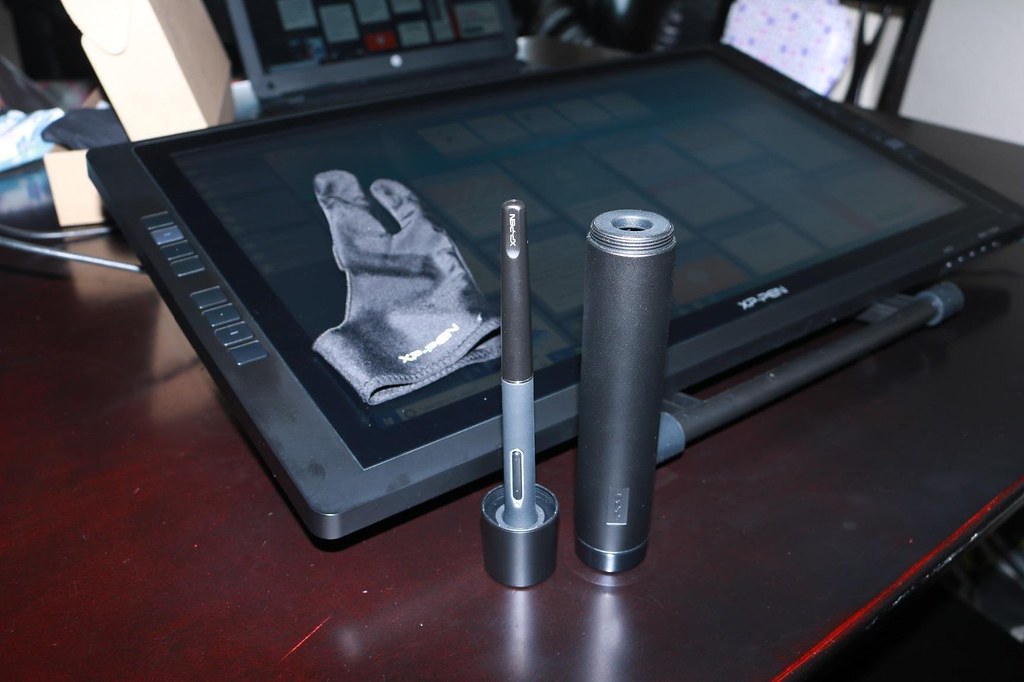
a XP-Pen Artist 15.6 Pro é relevante tanto para entusiastas da criação quanto para profissionais emergentes. Compatível com ambos, PC e Mac, a Artist 15.6 Pro funciona com centenas de aplicativos sensíveis à pressão de empresas como Adobe, Autodesk, Pixologic, Celsys, Corel e The Foundry.

Especificações:
Tecnologia : TFT LCD a-Si Active Matrix (IPS)
Tamanho: 443 x 280 x 12,6 mm
Área ativa: 344.16 x 193.59 mm
Resolução nativa: 1.920 x 1.080 - Full HD
Cores exibidas (máximo) : 16,7 milhões
Gama de cores: 88% NTSC ( 120% sRGB ) típica
Brilho: 250cd/m2
Ângulo de visão: 178/178 graus (típico)
Relação de contraste: 1000: 1
Relação de aspecto: 16: 9
Multitouch : Não
resolução: 5080lpi
Níveis de pressão: 8192
Faixa de inclinação de: 60 graus
Reconhecimento de inclinação: +/- 60 níveis
Taxa de resposta: 14 ms
velocidade de leitura da caneta digital: 233 rps
conexão: 3 em 1 cabo (com HDMI 1.4, USB 2.0 e adaptador AC)
Requisitos do sistema: Windows® 7 ou posterior , OS X 10.10 ou posterior.
Design atraente e elegante
Com a Artist 15.6 Pro , a arte já começa na ferramenta do artista. É difícil não ficar “namorando” o equipamento durante os primeiros contatos, apreciando seu acabamento fino e visual atraente. A tela é razoavelmente fina e leve, o que ajuda na sua mobilidade e manuseio. Embora o equipamento conte com um suporte integrado para mantê-lo de pé em cima de sua mesa, é perfeitamente possível utilizar a 15.6 Pro no colo ou como se fosse uma prancheta tradicional.
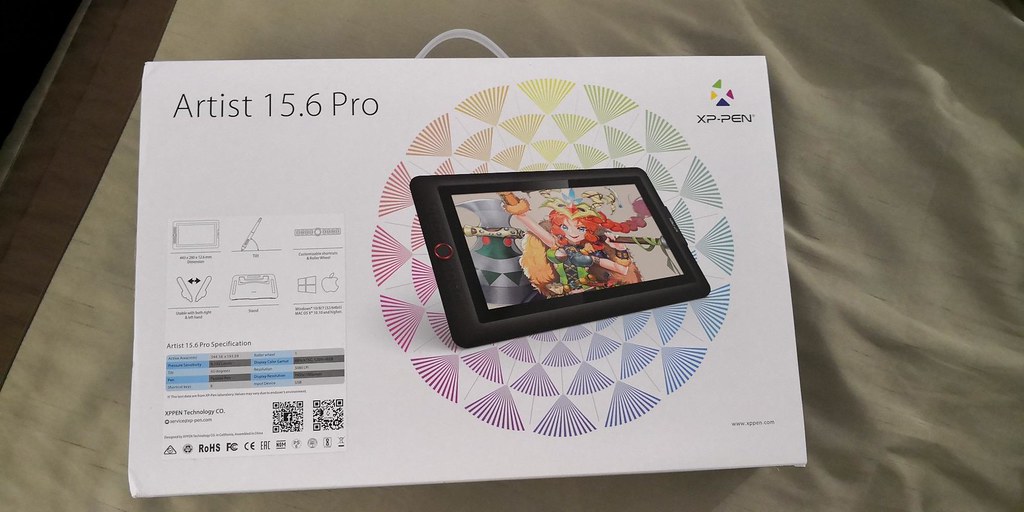
A P05R Pen também não faz feio nos primeiros contatos visuais. O componente vem armazenado em um elegante estojo plástico, que armazena conjuntamente o grupo de pontas extras . E, por falar na P05R Pen, sua empunhadura – feita de borracha de silicone – se mostra bem confortável, proporcionando um manejo firme e evitando eventuais escorregadas que podem danificar seu trabalho.
15.6" IPS Tela

O painel tem 15,6 polegadas de tamanho e formato 16:9 . De acordo com a fabricante, a precisão de cor representa até 88% do espaço de cores da NTSC. sua tela de 15.6" e a resolução de 1920x1080 atendem bem às necessidades de ilustradores.
Os níveis de brilho também somam pontos. A intensidade máxima é forte o suficiente para garantir que você enxergue todo o conteúdo da tela se estiver em uma área aberta — o quintal da sua casa, por exemplo — durante um dia bem claro. Ah, e o ajuste automático é rápido e preciso, como tem que ser.
A tela tem um filme fosco para evitar os reflexos que te podem distrair. A resolução Full HD oferece uma nitidez extraordinária, para que possas ver todos os detalhes do teu trabalho. A paralaxe reduzida também resulta num controlo completo, já que o teu cursor está exatamente onde desejas. Tudo isto é combinado para que desenhar numa XP-Pen Artist 15.6 Pro ofereça uma sensação tão natural quanto desenhar em papel.
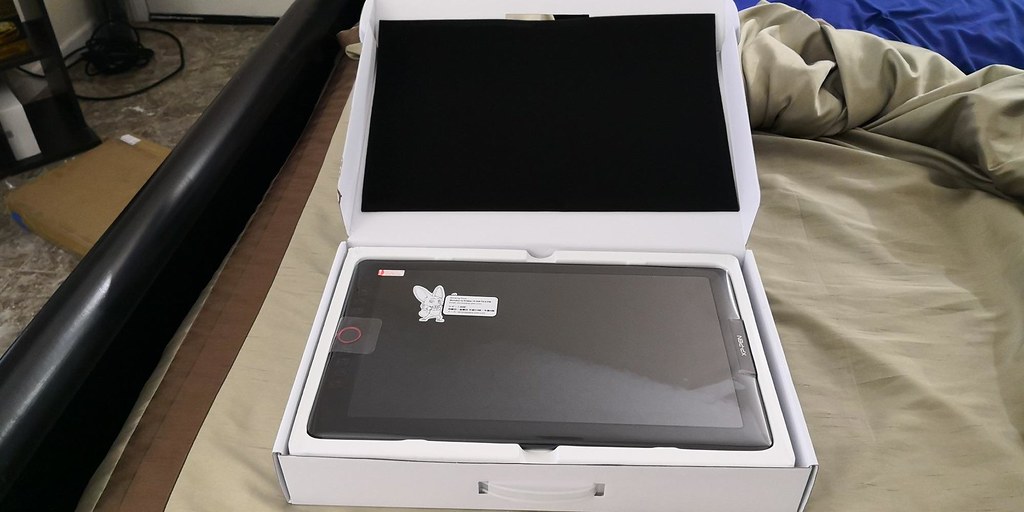
Precisão impressionante Caneta

A P05R Pen reconhece a inclinação da tua mão e responde imediatamente aos teus movimentos, capturando com precisão cada traço do lápis. A caneta P05R Pen e a tela de 15,6" da XP-Pen Artist unem-se para tornar as tuas sessões criativas mais confortáveis e produtivas. Graças à sua paralaxe reduzida, o cursor aparece exatamente onde tu queres. Devido ao seu alto nível de precisão, combinado com a tela fosca, desenhar, esboçar e pintar vai parecer-te muito natural.
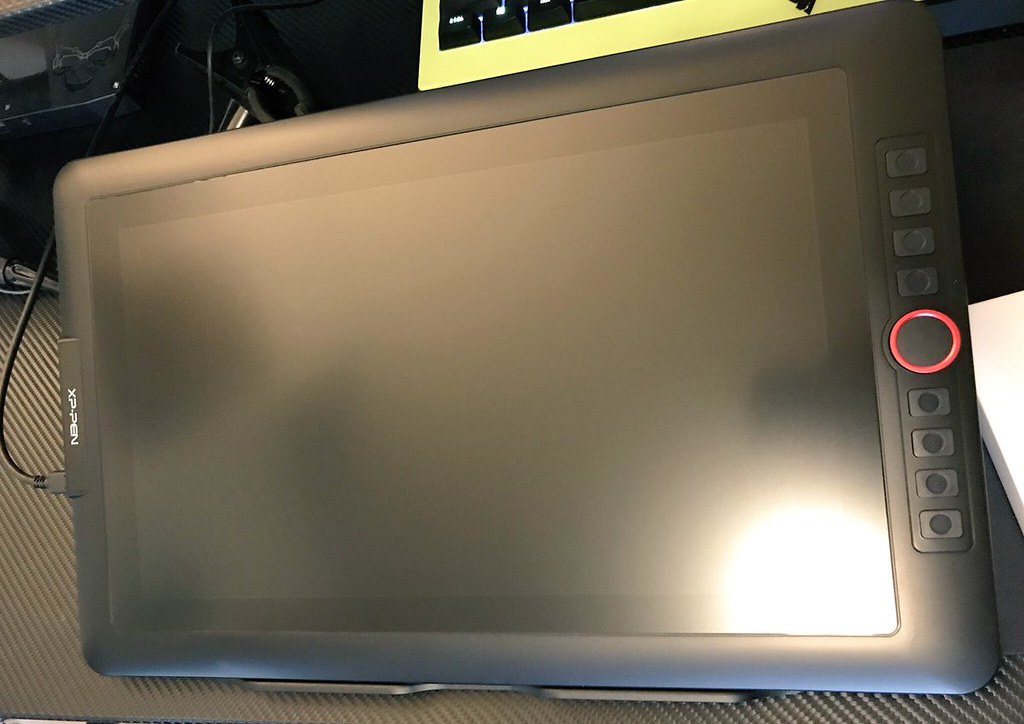
Os 8.192 níveis de pressão suportados pela Pro Pen realmente fazem a diferença na hora de desenhar. O aparelho consegue detectar seus traços com perfeição, respeitando a força que você faz para desenhar e respondendo de maneira meticulosa. Obviamente, a percepção desses níveis de pressão depende muito do software que você estiver utilizando: programas de nível mais profissional obviamente apresentam resultados melhores, devido a seus recursos avançados.
Atalhos práticos e personalizáveis

A XP-Pen Artist 15.6 Pro conta com alguns botões bem úteis localizados em sua lateral. Tais botões são totalmente personalizáveis para atuarem da maneira que mais lhe convier, e podem servir para emular algumas teclas comumente utilizadas em softwares gráficos (como o Ctrl, o Alt e a função “Desfazer”).
Ai meio, temos também o 1 vermelha Touch Ring, que pode ser configurado com ações específicas também. Eu gosto de utilizá-lo para ZOOM de tela e também aumentar e diminuir pincéis no Photoshop, realmente muito útil.
Por sinal, vale observar que a Artist 15.6 Pro não conta com uma orientação definida. Isso quer dizer que é possível utilizá-la tanto com os botões voltados para o lado esquerdo quanto para o lado direito, adaptando o equipamento para uso de desenhistas canhotos.
Conexões da Artist 15.6 Pro
Sabe aquele amontoado de fios que costuma tomar toda a sua área de trabalho? A XP-Pen pensou em uma maneira de evitá-lo e trabalhou para que o set-up da Artist 15.6 Pro fosse o mais simples possível. O gadget utiliza um cabo três em um bastante interessante. De um lado, encontramos um plug que deve ser conectado à tela digitalizadora; do outro, temos uma conexão USB (que deve ser inserida no seu computador/notebook , que a define como mesa digitalizadora e suas funcões ), uma HDMI ( para ligar à placa de vídeo e transformá-la em um monitor ) e uma de energia que deve ser utilizada em conjunto com o cabo de força.
Este último plugue dá um pouquinho de trabalho para usuários Mac. Ele é HDMI e para conectá-lo no Mac é preciso um adaptador (não incluso) para converter o HDMI no Mini Display Port do Mac, ou Thunderbolt. Um único adaptador serve tanto para Thunderbolt como Mini Display Port . Lembro que pode-se ligar o Mini Diplay Port no Thunderbolt, mas não o contrário.
Suporte ajustável

Como citado anteriormente, a Artist 15.6 Pro conta com um suporte integrado em sua traseira que pode ser utilizado para manter a mesa no ângulo mais confortável para o artista trabalhar. o suporte é removível .
As Suporte ajustável permitem que passes de um ângulo praticamente plano a uma inclinação de 20° numa questão de segundos, para que adotes a posição de trabalho perfeita enquanto desenvolves os teus conceitos. Um suporte oferece posições ainda mais flexíveis e ergonómicas.
Instalação e primeiro teste
Para baixar o driver da sua mesa digitalizadora acesse https://www.xp-pen.com/download/index e baixe o arquivo de instalação correspondente ao seu sistema operacional.
Uma vez instalado o driver, No modo caneta, a mesa digitalizadora faz o mapeamento do monitor de modo que corresponda à área total da mesa.
Trabalhando com a caneta digital no Photoshop você pode desenhar e fazer tratamento de imagem com a mesa digitalizadora sensível à pressão.
Você pode aumentar ou diminuir a largura do traço ou a intensidade do efeito simplesmente por aplicar mais ou menos pressão à sua mesa digitalizadora.
A caneta digital também possui dois botões na lateral que são configuráveis. Por padrão o botão inferior tem a função de rolagem de tela. Pressione o botão e deslize a caneta digital sobre a mesa digitalizadora para rolar a imagem na tela.
O botão superior tem a função equivalente ao botão direito do mouse, que varia de acordo com o programa que está sendo utilizado.
Uma nova experiência com o desenho

Amei o produto, quem for iniciante em ilustração digital, recomendo fazer um curso no Illustrator para um melhor aproveitamento. A mesa é ótima para iniciantes. Gostei dos atalhos das expresskeys ajuda a acelerar alguns fluxos de trabalho, a resposta da caneta e a pressão parecem bem precisos e sem lags.
Ela funciona como um monitor compartilhado. Acessando suas configurações de monitores, pode usá-la como um monitor adicionado ou “espelhado”, ou seja, o que você vê no seu monitor normal é o que verá na Artist 15.6 Pro .
A mesa não possui um sistema operacional. Muitas pessoas acham que podem tirá-la do computador e ir desenhar em outro lugar. Isso não é possível, como sendo um monitor compartilhado, ela usa o sistema do seu computador. Por isso, ela está sujeita à velocidade do processador e placa de vídeo do seu computador.
Ela não é touch screen. Você usa a caneta específica para desenhar nela. Quem sabe no futuro essa opção possa ser incluída, mas poderá ter um botão para ligar ou desligar o touch, ou um reconhecimento muito bom dos dedos e das mãos, pois você encosta suas mãos na tela para desenhar, o touch não pode ser acionado sem querer.
Ela não possui software específico para desenho. Ela vem com o drive para ser instalado, que controla os níveis de pressão e precisão da caneta, bem como configurações de seus botões (isso mesmo, você pode configurar tanto os botões da caneta como os botões laterais da mesa conforme desejar, incluindo funcionalidades diferentes para cada software que usa). Mas você a usará com os softwares que possui em seu computador.
Para cuidar da sua Artist 15.6 Pro , é melhor usar uma luva protetora. Existem luvas protetoras específicas, que também evita oleosidade da pele e riscos em sua tela. para lhe dar mais comodidade.

Conclusão
Qualquer um dos modelos atende bem desenhistas, ilustradores, editores de fotos, artistas digitais, CADistas, instrutores de música, cozinheiros. Eu não posso lhe dizer qual o melhor modelo pra você, você realmente precisa ter uma pra saber como funciona, e só então decidir se é melhor ter uma grande ou uma pequena.
Fora os recursos que são usados por profissionais específicos, como inclinação de caneta, a única coisa que você realmente deve se preocupar é com o tamanho.
Quanto menor a mesa, mais curtos serão seus movimentos, e consequentemente, menos precisos em níveis de zoom baixos (Sim, zoom no Photoshop, Zoom no Illustrator, etc).
Já tinha visto várias opções de Tablets PCs e esses me deram a esperança de que faltava pouco para o equipamento ideal. Um Tablet PC básico tem a tela sensível a uma caneta e permite desenhar também usando-se um programa específico para isso.
Apesar de ser minha Primeira experiência com Mesa Digitalizadora XP-Pen Artist 15.6 Pro , adorei tudo nela. Desenho e Acabamentos impecáveis, linda mesmo. Cómoda de llevar, gran calidad y muy buenos niveles de presión. Perfecta para ilustrar, editar y ya que no es demasiado grande es posible llevarla moverla de forma fácil .
Este é um equipamento de entrada que atendeu às minhas , Ela é ótima, perfeita para o meu trabalho no Pgotoshop e Illustrator . Um produto de qualidade. Já recomendei para alguns amigos professores. Forte abraço!